 รับซื้อซากโน๊ตบุ๊ค.com
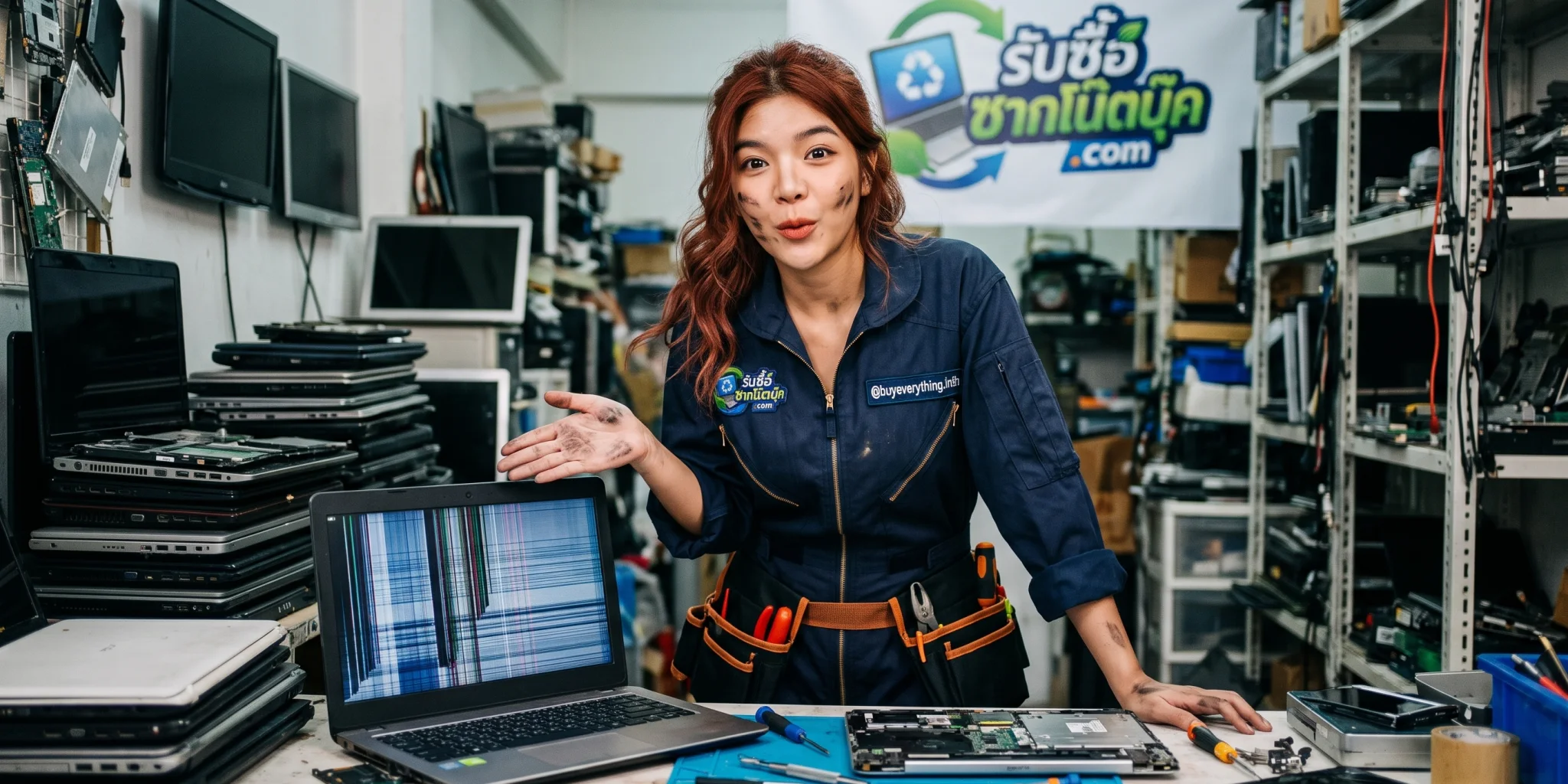
คู่มือเชิงลึกสำหรับเจ้าของโน๊ตบุ๊คที่มีปัญหาจอแสดงผลเป็นเส้นแนวตั้งหรือแนวนอน อธิบายสาเหตุทางเทคนิคเชิงวิศวกรรม ขั้นตอนการทดสอบด้วยการจับภาพหน้าจอ (Screenshot) และการต่อจอภายนอกเพื่อแยกแยะระหว่างพาเนลเสีย สายแพรหลวม หรือการ์ดจอชำรุด พร้อมหลักการประเมินมูลค่าในตลาดรับซื้อโน๊ตบุ๊คจอเป็นเส้น การสำรองข้อมูลส่วนบุคคล และการจัดการแบตเตอรี่อย่างปลอดภัยก่อนส่งมอบเครื่อง
ความแตกต่างและสาเหตุเชิงเทคนิค: โน๊ตบุ๊คจอเป็นเส้นแนวตั้งกับแนวนอน
อาการหน้าจอแสดงผลผิดปกติในลักษณะเส้นพาดผ่าน ไม่ว่าจะเป็นเส้นเดี่ยว เส้นหลากสี หรือแถบปื้นทึบ มักสร้างความกังวลใจให้แก่ผู้ใช้งาน โดยลักษณะของเส้นสามารถบ่งชี้ถึงจุดบกพร่องของฮาร์ดแวร์ที่แตกต่างกันอย่างมีนัยสำคัญ เส้นแนวตั้ง (Vertical Lines) ส่วนใหญ่มักมีความเชื่อมโยงโดยตรงกับแถบวงจรควบคุมสัญญาณภาพระดับคอลัมน์ หรือ Source Driver IC รวมถึงการยึดติดของสายแพรความถี่สูงเข้ากับขอบกระจกพาเนลจอ (Chip-on-Film หรือ COF) เมื่อจุดเชื่อมต่อเหล่านี้เกิดการเสื่อมสภาพ ถูกกดทับ หรือโดนความชื้นสะสม สัญญาณข้อมูลพิกเซลในแนวดิ่งจะไม่สามารถส่งผ่านไปยังเซลล์ผลึกเหลว (Liquid Crystal) ได้อย่างสมบูรณ์ ส่งผลให้เกิดเส้นตรงในแนวตั้งที่คงที่หรือกระพริบตามจังหวะ
ในทางตรงกันข้าม เส้นแนวนอน (Horizontal Lines) มักมีจุดกำเนิดมาจาก Gate Driver IC ซึ่งควบคุมการเปิด-ปิดแถวพิกเซลในแนวนอน หรือเกิดจากการลัดวงจรภายในชั้นฟิล์มนำไฟฟ้าโปร่งแสง (ITO) ของตัวพาเนลเอง นอกจากนี้ ปัญหาเส้นแนวนอนยังอาจเกิดจากความไม่เสถียรของแรงดันไฟฟ้าขับเลี้ยง (VGH/VGL) จากแผงบอร์ดควบคุมเวลา (Timing Controller หรือ T-Con Board) หากเส้นแนวนอนปรากฏขึ้นพร้อมกับอาการภาพสั่นไหวหรือภาพซ้อน (Ghosting) มีความเป็นไปได้สูงที่กระจกพาเนลชั้นในจะเกิดการแตกร้าวขนาดเล็กระดับไมโครจากการกระแทกหรือการเปิด-ปิดฝาพับผิดวิธี
นอกเหนือจากตัวพาเนลแล้ว อาการเส้นพาดหน้าจอยังอาจมีสาเหตุมาจากชิปประมวลผลกราฟิก (GPU) หรือหน่วยความจำวิดีโอ (VRAM) ที่เกิดความเสียหายจากความร้อนสะสม โดยเฉพาะในโน๊ตบุ๊คเกมมิ่งหรือเครื่องที่ใช้งานหนักเป็นเวลานาน เม็ดตะกั่วใต้ชิป GPU อาจเกิดการแตกร้าว (BGA Solder Fatigue) ทำให้ส่งข้อมูลเฟรมบับเฟอร์ผิดพลาด แสดงผลออกมาเป็นเส้นประประหลาด (Artifacts) หรือเส้นขวางทั่วทั้งหน้าจอ การระบุให้ชัดเจนว่าปัญหาเกิดจากจุดใดจึงเป็นขั้นตอนสำคัญอันดับแรกก่อนตัดสินใจซ่อมแซมหรือประเมินราคาขาย
เทคนิคการแคปเจอร์หน้าจอ (Screenshot Test): วิธีแยกแยะจอเสียหรือการ์ดจอชำรุด
วิธีทดสอบที่ง่าย รวดเร็ว และแม่นยำที่สุดในเบื้องต้นเพื่อระบุว่าอาการเส้นบนหน้าจอเกิดจากตัวพาเนลฮาร์ดแวร์ภายนอกหรือระบบประมวลผลกราฟิกภายใน คือการใช้ฟังก์ชันจับภาพหน้าจอ หรือ Screenshot โดยการกดปุ่ม Print Screen, ใช้คีย์ลัด Windows + Shift + S หรือเครื่องมือ Snipping Tool จากนั้นให้นำภาพที่บันทึกได้ไปเปิดดูบนอุปกรณ์อื่น เช่น โทรศัพท์มือถือ หรือส่งไฟล์ภาพไปเปิดในคอมพิวเตอร์เครื่องอื่น หากเป็นไปได้ หรือลองขยายภาพและลากหน้าต่างภาพไปมาบนหน้าจอเดิม
หลักการทำงานทางเทคนิคเบื้องหลังการทดสอบนี้คือ ฟังก์ชัน Screenshot จะดึงข้อมูลภาพโดยตรงจากเฟรมบับเฟอร์ (Frame Buffer) ในหน่วยความจำกราฟิกก่อนที่จะถูกส่งสัญญาณออกไปยังวงจรพาเนล หากภาพถ่ายหน้าจอที่นำไปเปิดบนอุปกรณ์อื่นแสดงภาพที่คมชัดปกติ ไม่มีเส้นแนวตั้งหรือแนวนอนติดมาในไฟล์ภาพ แสดงว่าระบบประมวลผล ชิป GPU ไดรเวอร์ และหน่วยความจำ VRAM ยังทำงานได้อย่างสมบูรณ์แบบ 100% จุดที่ชำรุดเสียหายจึงจำกัดอยู่เฉพาะที่สายส่งสัญญาณ (eDP Cable), แผง T-Con หรือตัวพาเนลจอภาพเท่านั้น หากกำลังวางแผนขายโน๊ตบุ๊คจอเป็นเส้น ควรเตรียมข้อมูลรุ่น สภาพ และอาการเสียตามจริง เพื่อให้ประเมินเครื่องได้ชัดเจนขึ้น
ในทางกลับกัน หากไฟล์ภาพที่แคปเจอร์มายังมีเส้นริ้ว เส้นแตก หรืออาการภาพลายติดอยู่ในรูปถ่ายอย่างชัดเจนเมื่อเปิดดูจากเครื่องอื่น ข้อสรุปทางเทคนิคจะชี้ชัดไปที่ระบบประมวลผลภาพ ไม่ว่าจะเป็นความผิดพลาดของไดรเวอร์กราฟิก (Driver Corruption), ความเสียหายของชิป GPU หรือการเสื่อมสภาพของเม็ดแรมการ์ดจอ การเข้าใจผลการทดสอบนี้จะช่วยให้เจ้าของเครื่องสามารถให้ข้อมูลที่ถูกต้องแก่แหล่งรับซื้อโน๊ตบุ๊คจอเป็นเส้น ซึ่งส่งผลต่อความโปร่งใสและความแม่นยำในการตีมูลค่าเครื่อง
การทดสอบเสริม: ต่อจอภายนอกและตรวจสอบสายแพรบริเวณบานพับ
เพื่อยืนยันผลการทดสอบการจับภาพหน้าจอให้ชัดเจนยิ่งขึ้น การเชื่อมต่อโน๊ตบุ๊คเข้ากับจอภาพภายนอกผ่านพอร์ต HDMI, DisplayPort หรือ USB-C DisplayPort Alternate Mode เป็นอีกหนึ่งกระบวนการที่ไม่ควรมองข้าม เมื่อเชื่อมต่อแล้ว ให้ตั้งค่าการแสดงผลเป็น Duplicate (แสดงภาพเหมือนกันทั้งสองจอ) หากจอภายนอกแสดงผลได้ราบรื่น ไม่มีเส้นรบกวนใดๆ แต่จอโน๊ตบุ๊คยังคงมีเส้นพาดอยู่ จะช่วยตอกย้ำว่าเมนบอร์ดและส่วนประมวลผลยังคงมีมูลค่าสูงและทำงานได้ตามปกติ
อีกหนึ่งจุดอ่อนสำคัญเชิงกลไกของโน๊ตบุ๊คคือสายแพรหน้าจอ (LVDS หรือ eDP Cable) ซึ่งถูกร้อยผ่านบริเวณข้อต่อบานพับ (Hinge) การเปิด-ปิดฝาจอซ้ำๆ ตลอดอายุการใช้งานอาจทำให้สายไฟภายในเกิดการหักงอ ลวดทองแดงขาดใน หรือฉนวนหุ้มสึกหรอจนเกิดการรบกวนของสัญญาณ ผู้ใช้สามารถทดสอบได้โดยการค่อยๆ ปรับองศาการเปิดฝาจอช้าๆ ตั้งแต่ 45 องศาไปจนถึงองศาที่กว้างที่สุด สังเกตว่าเส้นแนวตั้งหรือแนวนอนมีการกระพริบ หายไป หรือเปลี่ยนตำแหน่งตามมุมเปิดของจอหรือไม่
หากการขยับองศาบานพับส่งผลให้เส้นหน้าจอเปลี่ยนแปลง มีความเป็นไปได้สูงว่าต้นตอของปัญหามาจากสายแพรหน้าจอเสื่อมสภาพหรือขั้วต่อหลวม ซึ่งเป็นเคสที่ค่าใช้จ่ายในการซ่อมแซมอาจต่ำกว่าการเปลี่ยนพาเนลทั้งชุด อย่างไรก็ตาม หากเส้นยังคงปรากฏนิ่งสนิท ไม่ว่าจะขยับบานพับหรือเคาะฝาหลังเบาๆ สันนิษฐานได้ว่าเป็นความเสียหายถาวรของแถบวงจร COF หรือกระจกพาเนลจอ ซึ่งจำเป็นต้องเปลี่ยนหน้าจอใหม่ยกชุดเท่านั้น
แนวทางการบำรุงรักษาและการประเมินความคุ้มค่าระหว่างการซ่อมกับการขาย
สำหรับผู้ที่ยังใช้งานเครื่องอยู่และต้องการยืดอายุการใช้งาน การดูแลพาเนลจอภาพต้องเริ่มจากการหลีกเลี่ยงแรงกดทับ ไม่วางสิ่งของหนักทับบนฝาพับ ไม่ทำความสะอาดหน้าจอด้วยสารเคมีที่มีฤทธิ์กัดกร่อนหรือแอลกอฮอล์เข้มข้นสูงเกินไป และควรใช้นิ้วเปิด-ปิดหน้าจอจากกึ่งกลางขอบบนเสมอเพื่อกระจายแรงบิดให้สมดุล หากเริ่มมีอาการเส้นกระพริบเป็นครั้งคราว การลดอัตรารีเฟรชเรต (Refresh Rate) ลงมาที่ 60Hz ในระบบปฏิบัติการอาจช่วยบรรเทาภาระของวงจรขับสัญญาณได้ชั่วคราว แต่ไม่ใช่วิธีแก้ปัญหาถาวร
เมื่อความเสียหายเกิดขึ้นแล้ว เจ้าของเครื่องต้องเผชิญกับการตัดสินใจระหว่างการส่งซ่อมหรือการขายต่อ ปัจจัยในการตัดสินใจขึ้นอยู่กับอายุของตัวเครื่อง สเปกฮาร์ดแวร์ และมูลค่าการใช้งานจริง หน้าจอโน๊ตบุ๊คระดับมาตรฐาน (Full HD, 60Hz, พาเนล IPS ทั่วไป) อาจมีต้นทุนค่าอะไหล่และค่าแรงที่พอรับได้ แต่หากเป็นโน๊ตบุ๊คเกมมิ่งที่มีรีเฟรชเรตสูง (144Hz - 240Hz), จอพาเนลความละเอียด 2K/4K หรือจอประเภท OLED ค่าอะไหล่พาเนลแท้อาจสูงถึง 30% - 60% ของมูลค่าเครื่องในตลาดมือสอง
หากโน๊ตบุ๊คของคุณมีอายุการใช้งานเกินกว่า 3-4 ปี เทคโนโลยีซีพียูและการ์ดจอเริ่มตกรุ่น และเริ่มมีอาการเสื่อมสภาพของชิ้นส่วนอื่นร่วมด้วย เช่น แบตเตอรี่เริ่มเก็บไฟไม่อยู่ คีย์บอร์ดบางปุ่มกดไม่ติด การลงทุนเปลี่ยนพาเนลหน้าจอใหม่อาจไม่คุ้มค่าในเชิงเศรษฐศาสตร์ การส่งต่อเครื่องให้แก่ผู้ให้บริการรับซื้อโน๊ตบุ๊คจอเป็นเส้นเพื่อนำไปใช้เป็นอะไหล่ หรือนำไปประกอบใช้งานแบบต่อจอแยก จึงเป็นทางเลือกที่ช่วยดึงมูลค่าเงินสดกลับคืนมาเพื่อสมทบทุนซื้อเครื่องใหม่ได้คุ้มค่ากว่า
หลักการประเมินราคาโน๊ตบุ๊คจอเป็นเส้นในตลาดรับซื้อ
ในการติดต่อส่งต่อเครื่องให้แก่ผู้รับซื้อ ความเข้าใจในหลักการประเมินราคาจะช่วยให้คุณตั้งความคาดหวังได้อย่างสมเหตุสมผล ตลาดรับซื้อจะไม่สามารถกำหนดราคาตายตัวได้ล่วงหน้า เนื่องจากต้องพิจารณาจากสมการต้นทุนในการบูรณะเครื่อง ราคาตั้งต้นจะอิงจากราคากลางของโน๊ตบุ๊ครุ่นนั้นๆ ในสภาพสมบูรณ์ จากนั้นจะถูกหักลบด้วยต้นทุนค่าจัดหาอะไหล่พาเนลจอ ค่าแรงเชิงช่าง และอัตรากำไรขั้นต้นของผู้รับซื้อ
ปัจจัยบวกที่จะช่วยพยุงราคาไม่ให้ตกลงมากเกินไป ได้แก่ ประสิทธิภาพของหน่วยประมวลผลหลัก (CPU) สเปกของการ์ดจอแยก สุขภาพและความจุของหน่วยความจำ (RAM) และพื้นที่จัดเก็บข้อมูล (SSD) รวมถึงสภาพทางกายภาพของโครงสร้างบอดี้ เช่น ฝาหลังไม่มีรอยแตกร้าว บานพับไม่หักงอ คีย์บอร์ดและทัชแพดยังทำงานได้สมบูรณ์ และมีอุปกรณ์เสริมแท้ดั้งเดิมติดมาด้วย เช่น อะแดปเตอร์ชาร์จไฟและกล่องบรรจุภัณฑ์เดิม สำหรับคำถามว่าขายโน๊ตบุ๊คจอเป็นเส้นที่ไหน ควรพิจารณาความโปร่งใสในการประเมิน เงื่อนไขส่งมอบ และความปลอดภัยของข้อมูลก่อนตัดสินใจ
ในทางกลับกัน ปัจจัยที่ทำให้ราคาถูกประเมินลดลงอย่างมาก คือการที่เครื่องมีอาการเสียซ้ำซ้อน เช่น จอเป็นเส้นจากอาการการ์ดจอเสีย (ชิปการ์ดจอไหม้/ลอย), แบตเตอรี่บวมจนดันเคสโก่งงอ, มีประวัติน้ำหกใส่จนเมนบอร์ดขึ้นคราบสนิม หรือเป็นรุ่นที่ใช้พาเนลจอประเภทเฉพาะตัวที่หาอะไหล่เทียบเคียงในตลาดได้ยาก การเปิดเผยข้อมูลสภาพเครื่องตามความเป็นจริงพร้อมแนบผลการทดสอบ Screenshot จะช่วยให้กระบวนการประเมินราคามีความรวดเร็วและได้รับข้อเสนอที่สอดคล้องกับสภาพจริงที่สุด
ความปลอดภัยของข้อมูลส่วนบุคคล: การสำรองข้อมูลและการล้างข้อมูลก่อนส่งมอบ
ก่อนที่จะส่งมอบโน๊ตบุ๊คให้แก่บุคคลอื่น ขั้นตอนที่สำคัญที่สุดและห้ามละเลยโดยเด็ดขาดคือการปกป้องข้อมูลส่วนบุคคล แม้ว่าหน้าจอจะแสดงผลเป็นเส้นจนอ่านข้อความลำบาก แต่ข้อมูลทั้งหมดในไดรฟ์ SSD หรือ HDD ยังคงอยู่ครบถ้วน คุณควรเชื่อมต่อจอภาพภายนอก เมาส์ และคีย์บอร์ดเสริม เพื่อให้สามารถควบคุมเครื่องได้อย่างสะดวก จากนั้นทำการสำรองข้อมูลสำคัญ รูปภาพ เอกสารงาน และรหัสผ่านที่บันทึกไว้ในเบราว์เซอร์ไปยัง External Hard Drive หรือบริการ Cloud Storage
เมื่อสำรองข้อมูลเรียบร้อยแล้ว ให้ทำการลงชื่อออกจากระบบบัญชีทั้งหมด ไม่ว่าจะเป็น Microsoft Account, Google Account, Apple ID รวมถึงบริการคลาวด์และโปรแกรมทำงานเฉพาะทาง จากนั้นให้ดำเนินการรีเซ็ตระบบปฏิบัติการเป็นค่าเริ่มต้นจากโรงงาน (Factory Reset) พร้อมเลือกออปชันลบไฟล์ทั้งหมด (Remove everything) และเลือกล้างไดรฟ์อย่างละเอียด (Clean the drive fully) เพื่อป้องกันไม่ให้โปรแกรมกู้ข้อมูลทั่วไปสามารถกู้ไฟล์เก่าขึ้นมาได้
สำหรับโน๊ตบุ๊คที่ใช้ไดรฟ์แบบ NVMe SSD แนะนำให้ใช้คำสั่ง Secure Erase ผ่านการตั้งค่าใน BIOS/UEFI หรือใช้ซอฟต์แวร์เฉพาะของผู้ผลิต SSD ในการล้างตารางข้อมูล หรือเปิดใช้งานการเข้ารหัส BitLocker ให้เต็มไดรฟ์ก่อนทำการฟอร์แมต ซึ่งจะทำให้ข้อมูลเดิมกลายเป็นข้อมูลขยะที่ไม่สามารถถอดรหัสได้ หากหน้าจอชำรุดจนไม่สามารถเปิดมองเห็นภาพใดๆ ได้เลยและไม่สามารถต่อจอภายนอกได้ การถอดตัวเก็บข้อมูล (SSD/HDD) ออกจากเครื่องก่อนนำไปขาย หรือตกลงกับผู้รับซื้อเพื่อขอถอดไดรฟ์เก็บไว้ใช้งานต่อ ถือเป็นแนวทางปฏิบัติที่ปลอดภัยสูงสุดต่อความเป็นส่วนตัว
ข้อควรระวังเรื่องแบตเตอรี่และความปลอดภัยทางกายภาพก่อนการส่งมอบ
โน๊ตบุ๊คที่มีปัญหาเรื่องหน้าจอชำรุดบ่อยครั้งมักถูกตั้งทิ้งไว้โดยไม่ได้เปิดใช้งานเป็นเวลานาน ซึ่งอาจนำไปสู่ภาวะแบตเตอรี่ลิเธียมไอออนเสื่อมสภาพอย่างรุนแรงหรือเกิดการสะสมของก๊าซภายในเซลล์จนเกิดอาการแบตเตอรี่บวม (Swollen Battery) คุณควรตรวจเช็กสภาพทางกายภาพภายนอกรอบตัวเครื่องอย่างถี่ถ้วน หากพบว่าบริเวณทัชแพดโก่งนูนขึ้นมา ฝาครอบด้านล่างปริแตก หรือตัวเครื่องวางบนพื้นเรียบแล้วกระดกอย่างเห็นได้ชัด นั่นเป็นสัญญาณเตือนของแรงดันภายในแบตเตอรี่
แบตเตอรี่ที่บวมมีความเสี่ยงสูงที่จะเกิดการลุกไหม้หรือระเบิดหากถูกกระแทก กดทับ หรือเจาะทะลุ ในกรณีที่พบว่าแบตเตอรี่บวม ห้ามพยายามใช้แรงกดบีบตัวเคสให้กลับมาแนบสนิทเด็ดขาด และไม่ควรเสียบชาร์จทิ้งไว้ หากมีความรู้ทางช่างเบื้องต้นควรถอดปลั๊กแบตเตอรี่ออกจากบอร์ดหรือถอดตัวแบตเตอรี่ออกไปทิ้ง ณ จุดทิ้งขยะอิเล็กทรอนิกส์อันตราย แต่หากไม่ชำนาญ ให้แจ้งสภาพแบตเตอรี่บวมแก่ผู้รับซื้อทราบล่วงหน้าเพื่อเตรียมการขนส่งและจัดเก็บอย่างระมัดระวังเป็นพิเศษ
ในขั้นตอนการบรรจุหีบห่อเพื่อส่งมอบหรือขนส่ง ให้ปิดเครื่องให้สนิท (Shut down แบบสมบูรณ์ ไม่ใช่ Sleep Mode) เพื่อป้องกันความร้อนสะสมระหว่างทาง ควรใช้แผ่นโฟมกันกระแทกหรือบับเบิ้ลห่อหุ้มตัวเครื่องหลายชั้น โดยเน้นปกป้องบริเวณมุมเครื่องและฝาจอเป็นพิเศษ รวมถึงแยกสายชาร์จและอะแดปเตอร์ใส่ในช่องแยกต่างหากเพื่อไม่ให้หัวปลั๊กกดทับหน้าจอจนเกิดความเสียหายแตกร้าวเพิ่มเติมระหว่างการเคลื่อนย้าย
สรุปเรื่องที่ควรรู้
- การทดสอบด้วยการแคปเจอร์หน้าจอ (Screenshot) ช่วยจำแนกได้ชัดเจนว่าปัญหาเส้นบนจอเกิดจากพาเนลภายนอกหรือชิปประมวลผลกราฟิกภายใน
- การต่อจอภาพภายนอกและการขยับองศาบานพับเป็นขั้นตอนเสริมที่ช่วยยืนยันความสมบูรณ์ของเมนบอร์ดและสายแพร
- ตลาดรับซื้อโน๊ตบุ๊คจอเป็นเส้นไม่มีราคาคงที่ตายตัว แต่ประเมินจากราคากลาง ลบด้วยต้นทุนพาเนลอะไหล่ และขึ้นอยู่กับความสมบูรณ์ของสเปกเครื่องหลัก
- ต้องสำรองข้อมูลและดำเนินการล้างข้อมูล (Factory Reset / Secure Erase) อย่างปลอดภัยทุกครั้งก่อนส่งมอบเครื่องเพื่อปกป้องความเป็นส่วนตัว
- ควรตรวจเช็กอาการแบตเตอรี่บวมและระมัดระวังการแพ็กเกจ เพื่อป้องกันอุบัติเหตุอันตรายจากสารเคมีและความเสียหายเพิ่มเติมระหว่างการขนส่ง
คำถามที่พบบ่อยเกี่ยวกับเรื่องนี้
โน๊ตบุ๊คจอเป็นเส้น ถ้าแคปเจอร์หน้าจอแล้วรูปไม่ติดเส้น แสดงว่าอะไรเสีย?
แสดงว่าชิปการ์ดจอ (GPU), หน่วยความจำกราฟิก (VRAM) และระบบซอฟต์แวร์ยังทำงานได้ตามปกติ 100% แต่จุดที่เกิดความเสียหายคือตัวพาเนลหน้าจอ LCD/OLED, วงจร T-Con, แถบ COF หรือสายแพรที่ส่งสัญญาณภาพมายังจอภาพ
จอเป็นเส้นแนวนอนหรือแนวตั้ง อาการแบบไหนรุนแรงกว่ากัน?
ทั้งสองอาการบ่งบอกถึงฮาร์ดแวร์พาเนลชำรุดในระดับที่ต้องเปลี่ยนหน้าจอใหม่เช่นเดียวกัน โดยเส้นแนวตั้งมักเกิดจากแถบ Source Driver หรือสายแพรเชื่อมกระจกจอเสื่อมสภาพ ส่วนเส้นแนวนอนมักเกิดจาก Gate Driver หรือการลัดวงจรภายในชั้นพาเนล ซึ่งในเชิงการซ่อมบำรุงของโน๊ตบุ๊คยุคปัจจุบันมักต้องเปลี่ยนชุดหน้าจอใหม่ยกพาเนลทั้งคู่
ทำไมร้านรับซื้อถึงไม่สามารถแจ้งราคาตายตัวได้ทันทีโดยไม่ดูรายละเอียดเครื่อง?
เนื่องจากราคาขึ้นอยู่กับหลายปัจจัยทางเทคนิค ได้แก่ รุ่นของซีพียู, ความสมบูรณ์ของเมนบอร์ด, ความจุแรมและ SSD, ประเภทหน้าจอเดิมที่ต้องสั่งอะไหล่มาทดแทน (เช่น จอ 60Hz ธรรมดา หรือจอ 144Hz/OLED ที่ต้นทุนสูง) รวมถึงสภาพริ้วรอยภายนอกและอุปกรณ์เสริมที่ติดมาด้วย
หากหน้าจอเสียจนมองไม่เห็นอะไรเลย จะล้างข้อมูลส่วนตัวก่อนขายได้อย่างไร?
สามารถเชื่อมต่อสาย HDMI เข้ากับจอคอมพิวเตอร์ภายนอกหรือสมาร์ททีวีเพื่อแสดงผลแทนจอโน๊ตบุ๊ค จากนั้นสั่งล้างเครื่อง (Factory Reset) ตามปกติ แต่หากจอภายนอกไม่ติดหรือไม่สามารถควบคุมเครื่องได้ ทางเลือกที่ปลอดภัยที่สุดคือการเปิดฝาหลังเพื่อถอดไดรฟ์ SSD หรือ Hard Drive ออกก่อนส่งขาย
ขายโน๊ตบุ๊คจอเป็นเส้นแบบไม่เปลี่ยนจอ กับเปลี่ยนจอใหม่แล้วค่อยนำไปขาย แบบไหนคุ้มค่ากว่า?
ส่วนใหญ่การขายตามสภาพโดยไม่ต้องเปลี่ยนจอจะคุ้มค่ากว่าในแง่ของเวลาและความเสี่ยง เนื่องจากราคาค่าพาเนลจออะไหล่รวมค่าแรงช่างมักสูงกว่าส่วนต่างของราคาขายที่คุณจะได้รับเพิ่มขึ้น การปล่อยให้ร้านรับซื้อที่มีช่องทางสต็อกอะไหล่ราคาส่งจัดการบูรณะเองจะทำให้คุณไม่ต้องแบกรับต้นทุนค่าซ่อมล่วงหน้า
บทความนี้มีประโยชน์ไหม?
เก็บลิงก์ไว้หรือแชร์ให้คนที่กำลังตัดสินใจขายโน๊ตบุ๊คได้เลย