 รับซื้อซากโน๊ตบุ๊ค.com
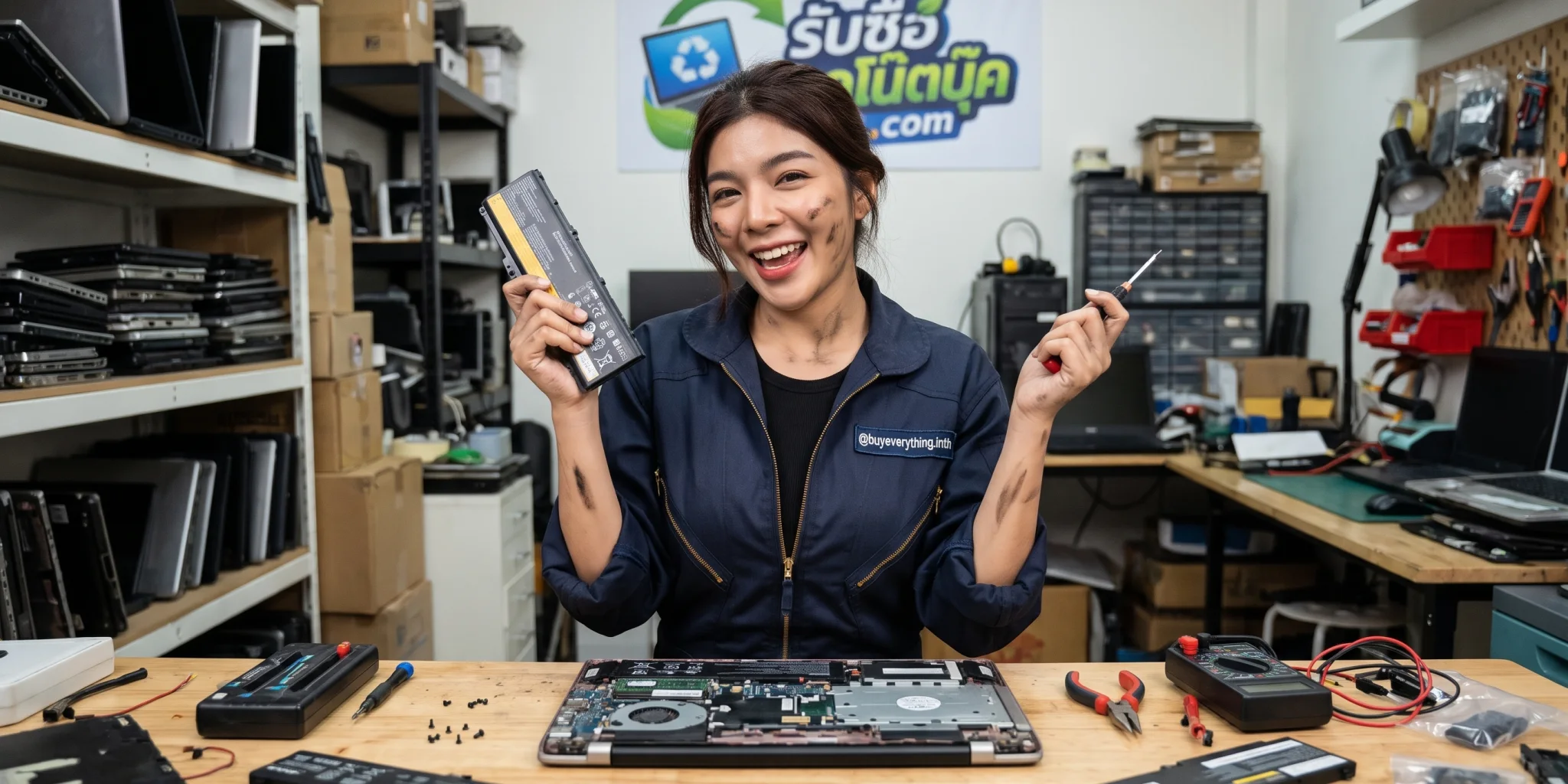
คู่มือเชิงเทคนิคสำหรับการตรวจสอบและประเมินสภาพโน๊ตบุ๊คที่มีปัญหาแบตเตอรี่เสื่อม ชาร์จไฟค้างที่ศูนย์เปอร์เซ็นต์ (Plugged in, not charging) ผ่านการวิเคราะห์ข้อมูลด้วยคำสั่ง Windows Battery Report พร้อมแนวทางแก้ไขเบื้องต้น การประเมินความคุ้มค่าก่อนตัดสินใจส่งต่อให้ผู้รับซื้อ และมาตรการรักษาความปลอดภัยของข้อมูลส่วนบุคคลอย่างรัดกุม
ทำความเข้าใจอาการแบตเตอรี่เสื่อมขั้นวิกฤตและภาวะชาร์จค้างที่ 0%
ปัญหาโน๊ตบุ๊คชาร์จไฟค้างที่ 0% หรือแสดงสถานะ 'Plugged in, not charging' เป็นหนึ่งในสัญญาณเตือนทางเทคนิคที่บ่งชี้ว่าระบบกักเก็บพลังงานกำลังเผชิญกับภาวะวิกฤต โดยโครงสร้างของแบตเตอรี่ชนิดลิเธียมไอออน (Li-ion) หรือลิเธียมโพลิเมอร์ (Li-Po) ที่ใช้งานในคอมพิวเตอร์พกพานั้น มีการทำปฏิกิริยาเคมีภายในอย่างต่อเนื่อง เมื่อผ่านรอบการประจุและการคายประจุซ้ำๆ ความต้านทานภายในจะเพิ่มขึ้น ชั้นฟิล์ม Solid Electrolyte Interphase (SEI) หนาตัวขึ้น จนส่งผลให้ความสามารถในการรับและกักเก็บประจุไฟฟ้าลดลงอย่างถาวร
ในกรณีที่ระบบแสดงผลว่าชาร์จค้างที่ 0% ตลอดเวลาแม้จะเสียบอะแดปเตอร์ทิ้งไว้เป็นเวลานาน สาเหตุหลักมักเกิดจากแผงวงจรควบคุมอัจฉริยะของแบตเตอรี่ (Battery Management System: BMS) ได้ตัดการทำงานเพื่อความปลอดภัยอันเนื่องมาจากแรงดันไฟฟ้าของเซลล์แบตเตอรี่ตัวใดตัวหนึ่งลดต่ำลงกว่าเกณฑ์มาตรฐานขั้นต่ำ (Under-voltage Lockout) ส่งผลให้ BMS ปฏิเสธการจ่ายกระแสไฟเข้าเพื่อป้องกันการเกิดไฟฟ้าลัดวงจรภายในเซลล์ หรืออาจเกิดจากตัวตรวจวัดอุณหภูมิ (NTC Thermistor) ตรวจพบความผิดปกติ
นอกจากข้อบกพร่องที่ตัวก้อนแบตเตอรี่เองแล้ว อาการชาร์จไม่เข้าหรือค้างที่ศูนย์เปอร์เซ็นต์ยังสามารถเกิดจากความเสียหายของภาคจ่ายไฟบนเมนบอร์ด (Charging Circuitry) โดยเฉพาะชิปควบคุมการชาร์จ (Charging IC) เช่น ตระกูล Intersil หรือ Texas Instruments รวมถึงมอสเฟต (MOSFET) ทางฝั่ง Input Power ที่เกิดการช็อตหรือเสื่อมสภาพ การแยกแยะว่าปัญหาเกิดจากเซลล์แบตเตอรี่หรือแผงวงจรหลักจึงเป็นหัวใจสำคัญอย่างยิ่งต่อการประเมินทิศทางการซ่อมแซมหรือการส่งต่อเครื่องให้กับผู้รับซื้อ
วิธีตรวจสอบสุขภาพแบตเตอรี่เชิงลึกผ่านคำสั่ง Windows Battery Report
ระบบปฏิบัติการ Windows มีเครื่องมือวิเคราะห์เชิงลึกติดตั้งมาพร้อมกับระบบ ซึ่งช่วยให้ผู้ใช้งานสามารถดึงข้อมูล telemetry ของฮาร์ดแวร์แบตเตอรี่ออกมาตรวจสอบได้อย่างแม่นยำโดยไม่ต้องพึ่งพาโปรแกรมเสริมจากภายนอก เครื่องมือดังกล่าวทำงานผ่านชุดคำสั่ง Command Prompt หรือ PowerShell โดยการวิเคราะห์บันทึกประวัติการใช้พลังงานที่ระบบจัดเก็บไว้แบบเรียลไทม์ ทำให้ผู้ใช้เห็นภาพรวมของสภาพแบตเตอรี่ได้อย่างชัดเจน
ขั้นตอนการสร้างรายงานเริ่มต้นด้วยการเปิดโปรแกรม Command Prompt หรือ Windows PowerShell ในฐานะผู้ดูแลระบบ (Run as Administrator) จากนั้นพิมพ์คำสั่ง 'powercfg /batteryreport' แล้วกดปุ่ม Enter ระบบจะทำการรวบรวมข้อมูลและสร้างไฟล์เอกสารรูปแบบ HTML จัดเก็บไว้ในโฟลเดอร์ระบบ โดยทั่วไปจะอยู่ที่ตำแหน่ง C:\Windows\System32\battery-report.html หรือโฟลเดอร์ผู้ใช้งานปัจจุบัน ผู้ใช้สามารถคัดลอกที่อยู่ไฟล์ดังกล่าวไปเปิดผ่านเว็บเบราว์เซอร์ เช่น Microsoft Edge หรือ Google Chrome เพื่อดูรายละเอียดทั้งหมด หากกำลังวางแผนขายโน๊ตบุ๊คแบตเสื่อม ควรเตรียมข้อมูลรุ่น สภาพ และอาการเสียตามจริง เพื่อให้ประเมินเครื่องได้ชัดเจนขึ้น
การตรวจรายงานนี้ก่อนนำเครื่องไปเสนอขาย จะช่วยให้เจ้าของเครื่องมีข้อมูลทางเทคนิคที่ยืนยันสถานะแบตเตอรี่จริง ป้องกันการถูกกดราคาเกินจริงจากข้ออ้างที่คลุมเครือ และยังช่วยให้เห็นประวัติความเสถียรของระบบไฟ ซึ่งเป็นข้อมูลที่มีประโยชน์ต่อทั้งผู้ขายและผู้เชี่ยวชาญในการพิจารณามูลค่าคงเหลือของอุปกรณ์
การวิเคราะห์ค่า Design Capacity, Full Charge Capacity และ Cycle Count
เมื่อเปิดไฟล์ Battery Report ขึ้นมา ส่วนสำคัญที่สุดที่ต้องพิจารณาคือตาราง 'Installed batteries' ซึ่งจะระบุข้อมูลเฉพาะทางวิศวกรรม ได้แก่ 'Design Capacity' คือความจุประจุไฟฟ้าที่ออกแบบมาจากโรงงานผู้ผลิต มีหน่วยเป็นมิลลิวัตต์-ชั่วโมง (mWh) และ 'Full Charge Capacity' ซึ่งเป็นความจุสูงสุดที่แบตเตอรี่สามารถกักเก็บได้จริงในสภาพปัจจุบัน การนำค่า Full Charge Capacity มาหารด้วย Design Capacity แล้วคูณด้วย 100 จะได้ค่าร้อยละของสุขภาพแบตเตอรี่ (Battery Health)
หากค่า Full Charge Capacity แสดงตัวเลขที่ต่ำกว่า 30-40% ของ Design Capacity แสดงว่าแบตเตอรี่เข้าสู่ภาวะเสื่อมสภาพขั้นรุนแรง และหากค่าดังกล่าวระบุเป็นศูนย์หรือขีดว่าง นั่นเป็นหลักฐานยืนยันว่าเซลล์แบตเตอรี่ไม่ตอบสนองต่อการประจุไฟอีกต่อไป ส่วนค่า 'Cycle Count' จะแสดงจำนวนรอบการชาร์จสะสม โดยเฉลี่ยแบตเตอรี่โน๊ตบุ๊คทั่วไปจะเริ่มเสื่อมสภาพอย่างเห็นได้ชัดเมื่อผ่านรอบการชาร์จตั้งแต่ 300 ถึง 500 รอบขึ้นไป ขึ้นอยู่กับคุณภาพของเซลล์และการจัดการความร้อนของเครื่อง
อีกจุดหนึ่งที่ควรตรวจสอบในรายงานคือตาราง 'Battery capacity history' ซึ่งจะบันทึกแนวโน้มการลดลงของความจุตลอดอายุการใช้งาน หากพบว่าค่าความจุตกลงอย่างกะทันหันในระยะเวลาสั้นๆ เช่น จาก 40,000 mWh ลดลงเหลือ 5,000 mWh ภายในไม่กี่วัน มักชี้ให้เห็นว่าเกิดปัญหาเซลล์ภายในเสื่อมสภาพเฉพาะจุด (Unbalanced Cells) หรือแผงวงจร BMS รายงานค่าผิดพลาด ข้อมูลเหล่านี้คือหลักฐานที่เป็นรูปธรรมที่สุดในการนำมาพิจารณา
การวินิจฉัยเบื้องต้นและการแก้ไขปัญหาชาร์จไม่เข้าก่อนตัดสินใจขาย
ก่อนที่จะสรุปว่าแบตเตอรี่เสียอย่างถาวรและนำเครื่องไปขาย เจ้าของเครื่องควรดำเนินการตรวจสอบปัญหาทางซอฟต์แวร์และฮาร์ดแวร์พื้นฐานด้วยตนเอง ขั้นตอนแรกคือการทำ Hard Reset หรือการระบายประจุตกค้าง (Flea Power) โดยการถอดสายชาร์จและอุปกรณ์เชื่อมต่อทั้งหมดออก หากเป็นรุ่นที่ถอดแบตเตอรี่ได้ให้ถอดออก จากนั้นกดปุ่ม Power ค้างไว้ประมาณ 30 ถึง 60 วินาที เพื่อปล่อยกระแสไฟฟ้าที่ค้างอยู่ในตัวเก็บประจุบนเมนบอร์ดและทำการรีเซ็ตชิปควบคุม Embedded Controller (EC)
ขั้นตอนถัดมาคือการรีเซ็ตไดรเวอร์ระบบไฟในระบบปฏิบัติการ Windows โดยการคลิกขวาที่ปุ่ม Start เลือก 'Device Manager' ขยายหมวด 'Batteries' จากนั้นคลิกขวาที่ 'Microsoft ACPI-Compliant Control Method Battery' แล้วเลือก 'Uninstall device' เมื่อถอดการติดตั้งเสร็จสิ้น ให้ทำการรีสตาร์ทเครื่องเพื่อให้ Windows ทำการตรวจจับและติดตั้งไดรเวอร์มาตรฐานใหม่โดยอัตโนมัติ ซึ่งวิธีนี้สามารถแก้ปัญหาการสื่อสารที่ผิดพลาดระหว่างระบบปฏิบัติการกับชิป BMS ได้ในหลายกรณี
นอกจากนี้ ควรตรวจสอบตัวอะแดปเตอร์และพอร์ตชาร์จไฟ โดยเฉพาะโน๊ตบุ๊คยุคใหม่ที่ใช้พอร์ต USB Type-C Power Delivery (PD) สายชาร์จที่ไม่ได้มาตรฐานหรือกำลังไฟ (Watt) ไม่ตรงตามสเปกของเครื่อง อาจทำให้ชิปสื่อสารจ่ายไฟตัดวงจรเพื่อความปลอดภัย หากทดลองเปลี่ยนหัวชาร์จหรือสายเคเบิลที่ได้มาตรฐานแล้วอาการยังคงเดิม จึงค่อยสรุปว่าเกิดความเสียหายที่ตัวแบตเตอรี่หรือวงจรภาคจ่ายไฟระดับฮาร์ดแวร์
ความเสี่ยงด้านความปลอดภัย: อาการแบตเตอรี่บวมและวงจรชาร์จเสียหาย
การครอบครองและใช้งานโน๊ตบุ๊คที่แบตเตอรี่เสื่อมสภาพจำเป็นต้องคำนึงถึงความปลอดภัยทางกายภาพเป็นอันดับแรก อาการเสื่อมของแบตเตอรี่ลิเธียมโพลิเมอร์มักมาพร้อมกับการสะสมของก๊าซภายในซองหุ้มเซลล์ (Pouch Cell) จากการสลายตัวของสารละลายอิเล็กโทรไลต์ ทำให้เกิดปรากฏการณ์แบตเตอรี่บวม ซึ่งสามารถสังเกตได้จากภายนอก เช่น ทัชแพดโก่งตัวขึ้น แป้นพิมพ์นูน ฝาประกบล่างของเครื่องอ้าออก หรือโครงสร้างตัวเครื่องบิดเบี้ยว
แบตเตอรี่ที่บวมมีความเสี่ยงสูงที่จะเกิดการรั่วไหลของก๊าซไวไฟ และหากถูกกดทับ เจาะทะลุ หรือมีความร้อนสูงเกินไป อาจนำไปสู่ภาวะ Thermal Runaway หรือการลุกไหม้ที่ไม่สามารถควบคุมได้ ดังนั้น หากตรวจพบว่าแบตเตอรี่มีอาการบวม ไม่ควรพยายามกดหรือบีบตัวเครื่องให้แนบสนิท และควรหยุดการชาร์จไฟทิ้งไว้โดยไม่มีผู้ดูแลทันที เพื่อลดความเสี่ยงต่อชีวิตและทรัพย์สิน
ในมุมมองของการทำงานของระบบ หากปล่อยให้แบตเตอรี่ที่มีความต้านทานภายในสูงผิดปกติเชื่อมต่อกับระบบต่อไป วงจรชาร์จบนเมนบอร์ดจะต้องทำงานหนักขึ้นเพื่อพยายามดันกระแสไฟเข้าสู่เซลล์ ความร้อนสะสมที่เกิดขึ้นอาจส่งผลให้ชิป PWM, ตัวเหนี่ยวนำ (Inductor) หรือคาปาซิเตอร์รอบข้างไหม้เสียหาย ลุกลามกลายเป็นอาการเปิดเครื่องไม่ติด ซึ่งจะทำให้มูลค่าของอุปกรณ์ลดลงอย่างมีนัยสำคัญเมื่อเทียบกับอาการแบตเตอรี่เสื่อมเพียงอย่างเดียว
หลักการประเมินมูลค่าในตลาดรับซื้อโน๊ตบุ๊คแบตเสื่อมและปัจจัยกำหนดราคา
ในตลาดรับซื้อโน๊ตบุ๊คแบตเตอรี่เสื่อม มูลค่าของเครื่องจะไม่ถูกกำหนดด้วยตัวเลขตายตัว แต่ขึ้นอยู่กับการประเมินเชิงเศรษฐศาสตร์และต้นทุนในการปรับสภาพเครื่อง (Refurbishment Cost) ผู้ประเมินราคาจะพิจารณาว่ารุ่นดังกล่าวคุ้มค่าต่อการเปลี่ยนแบตเตอรี่ก้อนใหม่หรือไม่ โดยอ้างอิงจากราคาอะไหล่แท้จากศูนย์บริการ (OEM) หรืออะไหล่ทดแทนเกรดเทียบเท่าในท้องตลาด รวมไปถึงความยากง่ายในการเปิดฝาเครื่องเพื่อเปลี่ยนแบตเตอรี่ สำหรับคำถามว่าขายโน๊ตบุ๊คแบตเสื่อมที่ไหน ควรพิจารณาความโปร่งใสในการประเมิน เงื่อนไขส่งมอบ และความปลอดภัยของข้อมูลก่อนตัดสินใจ
ปัจจัยหลักที่ส่งผลต่อราคาประกอบด้วย ประสิทธิภาพของหน่วยประมวลผลหลัก (CPU) ชิปกราฟิก (GPU) ขนาดและความเร็วของ RAM ตลอดจนประเภทของหน่วยความจำหลัก นอกจากนี้ สภาพของหน้าจอแสดงผล เช่น ความสว่าง ความแม่นยำของสี และการไม่มีจุดเดดพิกเซล (Dead Pixels) หรือรอยขีดข่วน ถือเป็นส่วนที่มีมูลค่าสูงที่สุดรองจากเมนบอร์ด หากชิ้นส่วนเหล่านี้ยังสมบูรณ์ ตัวเครื่องจะยังคงมีมูลค่าที่ดีแม้แบตเตอรี่จะใช้งานไม่ได้แล้วก็ตาม
ความสมบูรณ์ของโครงสร้างภายนอก เช่น บานพับที่ไม่แตกหัก พอร์ตเชื่อมต่อที่ยังใช้งานได้ทุกช่อง และการไม่มีคราบน้ำหรือร่องรอยการซ่อมแซมแผงวงจรมาก่อน ล้วนเป็นเกณฑ์สำคัญในการตีราคา ผู้ขายควรเข้าใจว่าร้านรับซื้อจะต้องหักต้นทุนค่าอะไหล่แบตเตอรี่และค่าความเสี่ยงของวงจรชาร์จออกไปจากราคาตลาดของเครื่องสภาพสมบูรณ์ การยอมรับสภาพตามจริงจะช่วยให้การเจรจาซื้อขายเป็นไปอย่างราบรื่น
ขั้นตอนการเตรียมเครื่อง สำรองข้อมูล และล้างข้อมูลส่วนบุคคลอย่างปลอดภัย
ความปลอดภัยของข้อมูลส่วนตัวเป็นสิ่งที่ผู้ขายต้องให้ความสำคัญสูงสุดก่อนส่งมอบเครื่องโน๊ตบุ๊ค ขั้นแรกคือการสำรองข้อมูลสำคัญทั้งหมด (Data Backup) ไปยัง External Hard Drive, อุปกรณ์จัดเก็บข้อมูลภายนอก หรือพื้นที่คลาวด์ เช่น OneDrive หรือ Google Drive เมื่อตรวจสอบว่าข้อมูลถูกคัดลอกครบถ้วนแล้ว ให้ทำการลงชื่อออกจากบัญชีผู้ใช้ทั้งหมด ไม่ว่าจะเป็น Microsoft Account, เบราว์เซอร์, บัญชีอีเมล และบริการแอปพลิเคชันต่างๆ
ขั้นตอนการล้างข้อมูลอย่างถูกต้องควรใช้ฟังก์ชัน 'Reset this PC' ของระบบปฏิบัติการ โดยเข้าไปที่ Settings > System > Recovery > Reset PC แล้วเลือกคำสั่ง 'Remove everything' พร้อมทั้งเลือกตัวเลือกขั้นสูง 'Clean the drive' ซึ่งระบบจะทำการเขียนทับพื้นที่จัดเก็บข้อมูลเพื่อป้องกันไม่ให้โปรแกรมกู้ข้อมูลทั่วไปสามารถดึงข้อมูลส่วนตัวกลับคืนมาได้ หากไดรฟ์มีการเปิดใช้งานระบบเข้ารหัส BitLocker อยู่ ควรตรวจสอบว่าได้ปิดการใช้งานหรือล้างคีย์การกู้คืนออกจากบัญชีหลักเรียบร้อยแล้ว
หากโน๊ตบุ๊คใช้ไดรฟ์แบบ NVMe SSD และผู้ขายต้องการความมั่นใจระดับสูงสุด สามารถใช้คำสั่ง NVMe Secure Erase ผ่าน BIOS/UEFI ของผู้ผลิตแต่ละแบรนด์เพื่อสั่งล้างข้อมูลระดับเฟิร์มแวร์ หลังจากเตรียมซอฟต์แวร์เสร็จสิ้น ควรทำความสะอาดภายนอกตัวเครื่องอย่างนุ่มนวล หลีกเลี่ยงการใช้น้ำยาที่มีส่วนผสมของแอลกอฮอล์เข้มข้นสัมผัสหน้าจอ และเตรียมอะแดปเตอร์แท้ที่มาพร้อมเครื่องเพื่อช่วยให้การตรวจสอบสภาพเครื่องเป็นไปอย่างรวดเร็ว
แนวทางการบำรุงรักษาเพื่อชะลอการเสื่อมสภาพของแบตเตอรี่ในคอมพิวเตอร์พกพา
สำหรับผู้ที่ยังคงใช้งานโน๊ตบุ๊คหรือกำลังจะจัดหาเครื่องใหม่มาทดแทน การปรับเปลี่ยนพฤติกรรมการใช้งานสามารถช่วยยืดอายุการใช้งานของแบตเตอรี่ได้อย่างมีนัยสำคัญ ปัจจัยหลักที่ทำลายเซลล์แบตเตอรี่คือความร้อนและแรงดันไฟฟ้าที่สูงเกินไป การตั้งค่าขีดจำกัดการชาร์จแบตเตอรี่ผ่านซอฟต์แวร์ควบคุมของแต่ละค่าย (เช่น Lenovo Vantage, MyASUS, Dell Command หรือ MSI Center) ให้หยุดชาร์จที่ 80% จะช่วยลดความเครียดทางเคมีภายในเซลล์ได้อย่างมหาศาล
การหลีกเลี่ยงการใช้งานเครื่องในสภาพแวดล้อมที่ระบายความร้อนได้ไม่ดี เช่น การวางเครื่องบนที่นอน โซฟา หรือผ้านวม ซึ่งจะไปปิดกั้นช่องระบายอากาศด้านล่าง ถือเป็นข้อควรปฏิบัติขั้นพื้นฐาน อุณหภูมิที่สูงขึ้นนอกจากจะส่งผลให้ฮาร์ดแวร์ทำงานช้าลงจากระบบป้องกันความร้อน (Thermal Throttling) แล้ว ยังเร่งให้อิเล็กโทรไลต์ในแบตเตอรี่เสื่อมสภาพเร็วขึ้นเป็นทวีคูณ
นอกจากนี้ ควรหลีกเลี่ยงการปล่อยให้แบตเตอรี่หมดเกลี้ยงจนเครื่องดับไปเอง (0% Deep Discharge) เนื่องจากสภาวะแรงดันตกต่ำสุดจะสร้างความเสียหายต่อโครงสร้างแคโทดและแอโนดอย่างถาวร หากมีความจำเป็นต้องเก็บโน๊ตบุ๊คไว้โดยไม่ใช้งานเป็นเวลานาน ควรชาร์จแบตเตอรี่ให้อยู่ที่ระดับประมาณ 50% และเก็บไว้ในที่แห้งและมีอุณหภูมิห้องที่เหมาะสม เพื่อรักษาสมดุลทางเคมีไว้ให้ยาวนานที่สุด
สรุปเรื่องที่ควรรู้
- อาการชาร์จค้างที่ 0% เกิดได้ทั้งจากเซลล์แบตเตอรี่เสื่อม วงจร BMS ตัดการทำงาน หรือชิปภาคจ่ายไฟบนเมนบอร์ดเสียหาย
- คำสั่ง 'powercfg /batteryreport' ใน Windows เป็นวิธีมาตรฐานในการตรวจสุขภาพแบตเตอรี่ผ่านค่า Design Capacity, Full Charge Capacity และ Cycle Count
- หากพบตัวเครื่องมีอาการบวม ทัชแพดโก่ง หรือฝาเครื่องอ้า ควรหยุดใช้งานและระมัดระวังการชาร์จทันทีเพื่อหลีกเลี่ยงอันตราย
- การประเมินราคาโน๊ตบุ๊คแบตเสื่อมขึ้นอยู่กับสเปกหลัก สภาพหน้าจอ ความสมบูรณ์ของบอร์ด และต้นทุนการจัดหาอะไหล่ทดแทน
- ก่อนส่งมอบเครื่องให้ผู้รับซื้อ ต้องสำรองข้อมูล ถอดบัญชีผู้ใช้ และทำการ Reset เครื่องด้วยคำสั่ง Clean Drive เพื่อความปลอดภัยของข้อมูลส่วนตัว
คำถามที่พบบ่อยเกี่ยวกับเรื่องนี้
โน๊ตบุ๊คที่แบตเตอรี่เสื่อมจนชาร์จไม่เข้า สามารถเปิดใช้งานโดยเสียบสายชาร์จค้างไว้ตลอดได้หรือไม่?
ในทางเทคนิคสามารถทำได้ หากวงจรภาคจ่ายไฟหลักยังทำงานปกติ แต่ไม่แนะนำให้ทำต่อเนื่องเป็นเวลานานหากแบตเตอรี่มีอาการบวม เพราะความร้อนสะสมจากการจ่ายไฟอาจทำให้แบตเตอรี่เกิดการลุกไหม้ได้ ทางที่ดีควรถอดสายแพรแบตเตอรี่ออกเพื่อใช้งานแบบจ่ายไฟตรง หรือนำเครื่องไปเปลี่ยนแบตเตอรี่/ส่งต่อให้ผู้รับซื้อ
การทำ Battery Calibration สามารถแก้ปัญหาชาร์จค้างที่ 0% ได้จริงหรือไม่?
การทำ Calibration ช่วยแก้ปัญหาได้เฉพาะในกรณีที่ชิปประเมินผลคำนวณเปอร์เซ็นต์คลาดเคลื่อน (Gauge Error) แต่หากเซลล์แบตเตอรี่ภายในเกิดความเสียหายทางเคมี มีแรงดันตกต่ำกว่าเกณฑ์ความปลอดภัย หรือวงจร BMS ล็อกตัวเองไปแล้ว การทำ Calibration จะไม่สามารถกู้คืนสภาพแบตเตอรี่กลับมาได้
ถ้าแบตเตอรี่เสื่อมมากจนเปิดเครื่องไม่ติด จะสามารถสำรองข้อมูลและล้างเครื่องก่อนขายได้อย่างไร?
หากเครื่องเปิดไม่ติดแม้จะเสียบอะแดปเตอร์ สามารถแก้ไขได้โดยการถอดฝาหลังเพื่อถอดไดรฟ์จัดเก็บข้อมูล (SSD/HDD) ออกมาใส่กล่องแปลงสัญญาณภายนอก (Enclosure) แล้วนำไปเชื่อมต่อกับคอมพิวเตอร์เครื่องอื่นเพื่อดึงข้อมูลและฟอร์แมต หรือเลือกถอดไดรฟ์เก็บไว้แล้วขายเฉพาะโครงเครื่องและอุปกรณ์ส่วนที่เหลือ
ร้านรับซื้อโน๊ตบุ๊คแบตเสื่อมจะคิดราคาอย่างไร มีหลักเกณฑ์อะไรบ้าง?
ผู้รับซื้อจะประเมินจากมูลค่าตลาดของอุปกรณ์รุ่นนั้นๆ ในสภาพปกติ แล้วหักลบด้วยต้นทุนอะไหล่แบตเตอรี่ ค่าแรงช่าง และค่าความเสี่ยงด้านวงจรชาร์จ โดยจะให้ความสำคัญกับสภาพความสมบูรณ์ของหน้าจอแสดงผล ซีพียู เมนบอร์ด และสภาพภายนอกเป็นหลัก ไม่มีการตั้งราคาตายตัวเพราะขึ้นอยู่กับสเปกและปีที่ผลิต
ทำไมรายงาน Battery Report จึงแสดงค่า Full Charge Capacity สูงกว่า Design Capacity ในบางครั้ง?
กรณีนี้มักเกิดขึ้นในโน๊ตบุ๊คเครื่องใหม่หรือแบตเตอรี่ที่เพิ่งเปลี่ยน เนื่องจากความคลาดเคลื่อนในการอ่านค่าของเฟิร์มแวร์ หรือการที่โรงงานผลิตบรรจุสารเคมีมาให้มีความจุเผื่อไว้เล็กน้อย เมื่อผ่านการใช้งานและชาร์จไปหลายรอบ ค่าจะค่อยๆ ปรับลดลงมาสู่ระดับความเป็นจริงตามธรรมชาติของเคมีแบตเตอรี่
บทความนี้มีประโยชน์ไหม?
เก็บลิงก์ไว้หรือแชร์ให้คนที่กำลังตัดสินใจขายโน๊ตบุ๊คได้เลย