 รับซื้อซากโน๊ตบุ๊ค.com
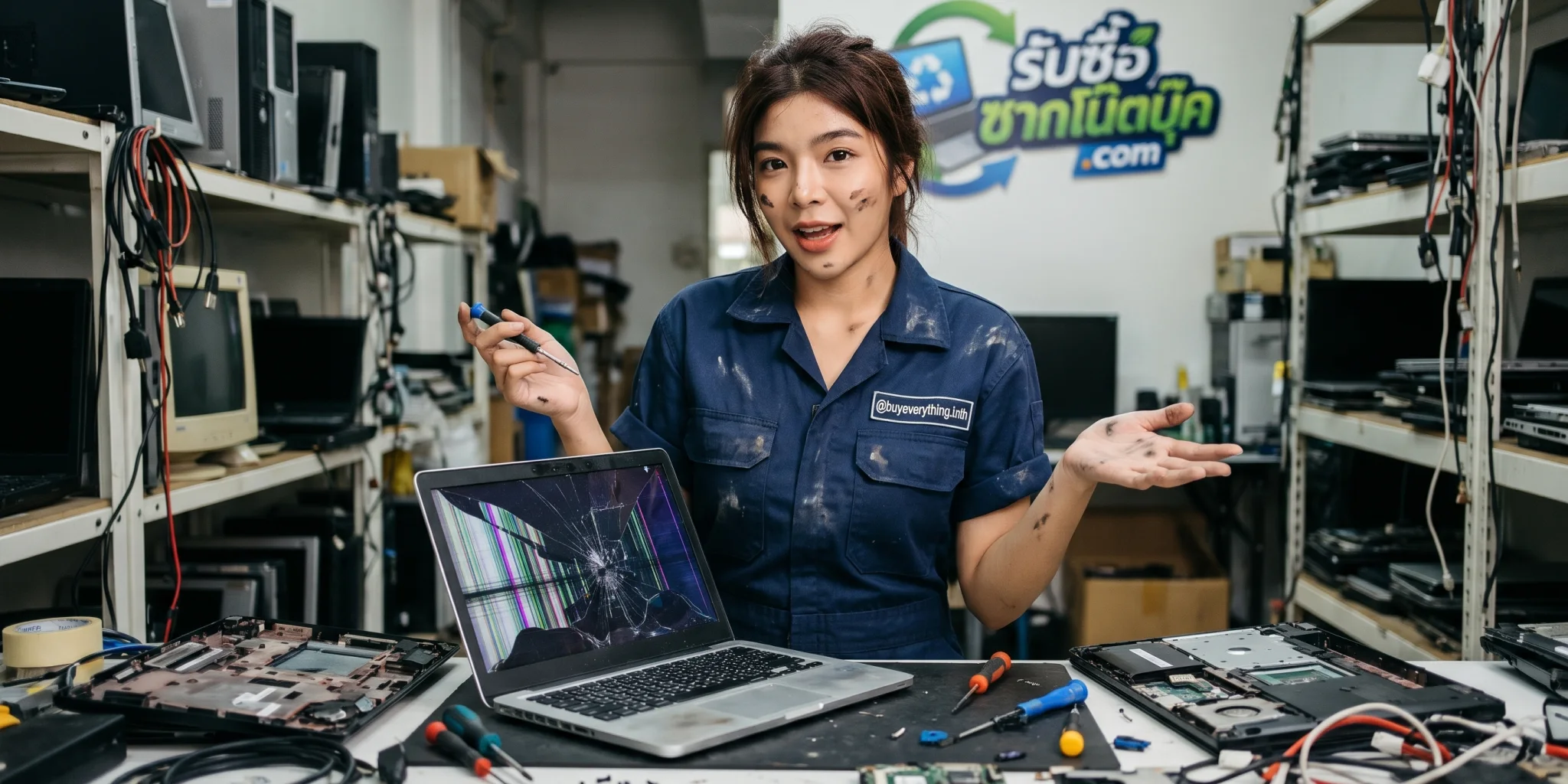
คู่มือเชิงเทคนิคสำหรับการจัดการโน๊ตบุ๊คจอสัมผัสที่ได้รับความเสียหายจนเกิดอาการทัชสกรีนลั่นหรือรวน อธิบายวิธีปิดการทำงานของฟังก์ชันสัมผัสชั่วคราวผ่านระบบปฏิบัติการเพื่อกู้คืนการควบคุม การสำรองข้อมูลสำคัญ การตรวจสอบความปลอดภัยของแบตเตอรี่ ตลอดจนหลักเกณฑ์ทั่วไปในการประเมินมูลค่าซากเพื่อเตรียมความพร้อมก่อนส่งต่อให้ร้านรับซื้อโน๊ตบุ๊คจอแตก
อาการจอแตกและปรากฏการณ์สัมผัสรวน (Ghost Touch) เกิดจากอะไร
หน้าจอสัมผัสของโน๊ตบุ๊คประกอบด้วยแผงวงจรหลายชั้น โดยหลักๆ จะประกอบด้วยชั้นกระจกป้องกันภายนอก ชั้นแผงตรวจจับการสัมผัส (Digitizer) และชั้นแผงแสดงผลภาพ (Display Panel ไม่ว่าจะเป็น IPS หรือ OLED) เมื่ออุปกรณ์ได้รับการกระแทกอย่างแรง ตกหล่น หรือถูกกดทับ แม้ว่าชั้นแสดงผลภาพอาจจะยังแสดงภาพได้ตามปกติ แต่แผงตรวจจับตำแหน่งสัมผัสอาจเกิดการปริแตกหรือเส้นวงจรภายในขาดออกจากกัน ส่งผลให้วงจรส่งสัญญาณพิกัดผิดพลาดไปยังหน่วยประมวลผลอย่างต่อเนื่องโดยไม่มีการสัมผัสจริง
ปรากฏการณ์ที่เคอร์เซอร์เมาส์กระโดด มีวงกลมสัมผัสเด้งขึ้นมาเองรอบหน้าจอ หรือหน้าต่างโปรแกรมเปิดปิดเองอย่างรวดเร็ว เรียกว่า Ghost Touch หรือ Phantom Touch ซึ่งไม่เพียงแต่ทำให้ผู้ใช้งานไม่สามารถควบคุมเมาส์หรือพิมพ์งานได้ตามปกติ แต่ยังสร้างภาระการประมวลผลให้กับระบบปฏิบัติการจนเครื่องอาจเกิดอาการค้าง ช้า หรือใช้งานแบตเตอรี่หมดลงอย่างรวดเร็วจากคำสั่งสัมผัสหลอกจำนวนมหาศาลในเสี้ยววินาที
ความรุนแรงของอาการขึ้นอยู่กับตำแหน่งที่เกิดรอยร้าว หากรอยแตกพาดผ่านสายแพเชื่อมต่อสัญญาณสัมผัส อาการรวนอาจเกิดขึ้นทั่วทั้งหน้าจอ ในกรณีที่รอยแตกจำกัดอยู่เฉพาะมุมใดมุมหนึ่ง อาการรวนอาจเกิดซ้ำๆ ที่จุดเดิม การฝืนใช้งานเครื่องในสภาวะนี้ไม่เพียงแต่สร้างความหงุดหงิด แต่อาจนำไปสู่การเปิดไฟล์สำคัญผิดพลาด หรือการลบข้อมูลโดยไม่ได้ตั้งใจ จึงจำเป็นต้องระงับสัญญาณสัมผัสดังกล่าวก่อนทำการกู้คืนข้อมูลหรือจัดการส่งต่อเครื่อง
วิธีปิดฟังก์ชันทัชสกรีนบน Windows เพื่อเข้าควบคุมเครื่องชั่วคราว
เมื่อระบบสัมผัสรวนจนไม่สามารถลากเมาส์ไปคลิกเมนูได้อย่างแม่นยำ ขั้นตอนแรกที่แนะนำคือการเชื่อมต่อเมาส์ภายนอกผ่านพอร์ต USB หรือการใช้คีย์บอร์ดลัดเพื่อเปิดโปรแกรมจัดการฮาร์ดแวร์ โดยการกดปุ่ม Windows + X บนแป้นพิมพ์พร้อมกัน จากนั้นกดปุ่มตัวอักษร M หรือใช้ปุ่มลูกศรเลื่อนขึ้นลงเพื่อเลือก Device Manager แล้วกด Enter เพื่อเข้าสู่หน้าต่างการจัดการไดรเวอร์อุปกรณ์ทั้งหมดของระบบ
ในหน้าต่าง Device Manager ให้เลื่อนลงมาหาหัวข้อ Human Interface Devices (HID) จากนั้นกดขยายหมวดหมู่โดยการคลิกที่ลูกศรหรือกดปุ่มลูกศรขวาบนแป้นพิมพ์ เลื่อนหาอุปกรณ์ที่ระบุชื่อว่า HID-compliant touch screen หากพบมากกว่าหนึ่งรายการ ให้คลิกขวาที่รายการดังกล่าว แล้วเลือก Disable device (ปิดใช้งานอุปกรณ์) ระบบจะแสดงกล่องข้อความแจ้งเตือนความปลอดภัย ให้กดยืนยัน Yes เพื่อปิดฟังก์ชันการรับสัญญาณสัมผัสทันที หากกำลังวางแผนขายโน๊ตบุ๊คจอแตก ควรเตรียมข้อมูลรุ่น สภาพ และอาการเสียตามจริง เพื่อให้ประเมินเครื่องได้ชัดเจนขึ้น
หลังจากการปิดใช้งานไดรเวอร์ดังกล่าว ระบบจะตัดการรับส่งข้อมูลจากแผงสัมผัสที่เสียหาย ทำให้ปัญหา Ghost Touch ยุติลงในทันที โดยที่หน้าจอภาพยังคงสามารถแสดงผลได้ตามปกติและผู้ใช้สามารถควบคุมระบบด้วยทัชแพด เมาส์ภายนอก หรือคีย์บอร์ดได้อย่างสมบูรณ์ ทั้งนี้ หากอาการรวนรุนแรงจนไม่สามารถเข้า Device Manager ได้ในโหมดปกติ แนะนำให้บูตเครื่องเข้าสู่ Safe Mode ซึ่งระบบจะโหลดเฉพาะไดรเวอร์พื้นฐาน ทำให้สามารถเข้าไปปิดอุปกรณ์ใน Device Manager ได้โดยไม่มีสัญญาณสัมผัสรบกวน
การสำรองข้อมูลสำคัญและการเชื่อมต่อหน้าจอภายนอก
เมื่อสามารถเข้าควบคุมระบบได้แล้ว ลำดับความสำคัญสูงสุดก่อนการส่งต่อเครื่องให้แหล่งรับซื้อโน๊ตบุ๊คจอแตก คือการสำรองข้อมูลสำคัญทั้งหมดออกจากตัวเครื่อง ไม่ว่าจะเป็นเอกสารการทำงาน บัญชีรหัสผ่าน รูปภาพ หรือประวัติการใช้งานเบราว์เซอร์ หากหน้าจอได้รับความเสียหายจนมองเห็นภาพไม่ชัดเจน มีเส้นพาด หรือจอดับไปบางส่วน แนะนำให้ใช้สาย HDMI, DisplayPort หรือสาย USB-C ต่อเข้ากับจอมอนิเตอร์ภายนอกหรือจอโทรทัศน์ แล้วกดปุ่ม Windows + P เพื่อเลือกโหมด Duplicate (แสดงภาพซ้ำ) หรือ Second screen only (แสดงเฉพาะจอภายนอก)
สำหรับการถ่ายโอนข้อมูล ควรเตรียม Flash Drive, External Hard Drive หรืออัปโหลดไฟล์สำคัญขึ้นสู่ระบบคลาวด์ เช่น Google Drive, OneDrive หรือ Dropbox ทั้งนี้ควรตรวจสอบให้แน่ใจว่าได้คัดลอกไฟล์ที่อยู่ในโฟลเดอร์ลึก เช่น โฟลเดอร์ Downloads, Documents, Desktop รวมถึงไฟล์บุ๊กมาร์กของเว็บเบราว์เซอร์ออกมาครบถ้วน และอย่าลืมปลดล็อกหรือคัดลอกกุญแจกู้คืน BitLocker (BitLocker Recovery Key) หากเครื่องมีการเข้ารหัสฮาร์ดดิสก์เอาไว้ เพื่อป้องกันปัญหาการเข้าถึงข้อมูลไม่ได้ในอนาคต
กรณีที่หน้าจอแสดงผลแตกดับจนมองไม่เห็นภาพเลย และการต่อจอภายนอกไม่สามารถแสดงผลได้เนื่องจากสัญญาณเริ่มต้นติดอยู่ที่หน้าจอดั้งเดิม อาจจำเป็นต้องนำส่งให้ช่างผู้ชำนาญการหรือร้านรับซื้อช่วยถอด Solid State Drive (SSD) หรือ Hard Disk Drive (HDD) ออกมาเชื่อมต่อกับอุปกรณ์อ่านข้อมูลภายนอกเพื่อสำรองไฟล์ โดยผู้เป็นเจ้าของควรควบคุมดูแลกระบวนการดังกล่าวอย่างใกล้ชิดเพื่อความเป็นส่วนตัวของข้อมูล
ความเสี่ยงเรื่องแบตเตอรี่และความเสียหายของโครงสร้างภายในจากแรงกระแทก
อุบัติเหตุที่ทำให้หน้าจอโน๊ตบุ๊คแตกร้าว มักเกิดจากการตกจากที่สูง การถูกเหยียบ หรือการกระแทกกับวัตถุแข็ง ซึ่งแรงกระแทกดังกล่าวไม่ได้ส่งผลกระทบต่อเฉพาะบานพับหรือกระจกหน้าจอเท่านั้น แต่ยังส่งผ่านไปยังโครงสร้างภายในตัวเครื่อง โดยเฉพาะแบตเตอรี่ประเภทลิเธียมไอออนโพลิเมอร์ (Li-Po) ที่มีลักษณะแบนบางและติดตั้งอยู่ใต้ที่พักมือหรือแผงคีย์บอร์ด หากแบตเตอรี่ได้รับแรงบิดตัว กดทับ หรือถูกชิ้นส่วนแหลมคมทิ่มแทง อาจส่งผลให้เกิดการลัดวงจรภายในเซลล์พลังงาน
ข้อควรระวังสำคัญคือการสังเกตกลิ่นไหม้ กลิ่นสารเคมีหวานเอียน หรือการบวมผิดปกติของฝาครอบด้านล่างและแผงคีย์บอร์ด หากพบว่าเครื่องร้อนขึ้นเองอย่างรวดเร็วแม้จะปิดเครื่องอยู่ หรือมีรอยปูดนูน ให้หยุดการชาร์จไฟทันทีและห้ามเปิดใช้งานเครื่องโดยเด็ดขาด การนำอุปกรณ์ที่มีแบตเตอรี่เสียหายทางกายภาพมาชาร์จทิ้งไว้ อาจนำไปสู่ภาวะ Thermal Runaway ซึ่งก่อให้เกิดควันหรือเปลวไฟได้ การแจ้งประวัติการตกกระแทกอย่างตรงไปตรงมาแก่ผู้ประเมินราคาจึงเป็นเรื่องความปลอดภัยที่สำคัญยิ่ง
นอกจากแบตเตอรี่แล้ว ชิ้นส่วนบานพับ (Hinge) ที่ยึดระหว่างหน้าจอกับฐานเครื่อง มักเป็นจุดที่ได้รับความเสียหายร่วมด้วย การฝืนพับเปิด-ปิดหน้าจอที่แตกร้าวหรือบานพับติดขัด อาจทำให้สายแพหน้าจอ (eDP Cable) ขาด หรือสายสัญญาณเสาอากาศ Wi-Fi ที่ร้อยผ่านข้อต่อบิดขาดตามไปด้วย ดังนั้น หากหน้าจอแตกจนโครงบิดเบี้ยว ควรเปิดกางหน้าจอไว้ในองศาที่พอดี และหลีกเลี่ยงการพับเปิดปิดซ้ำๆ โดยไม่จำเป็น
หลักการประเมินราคาและปัจจัยกำหนดมูลค่าของโน๊ตบุ๊คจอแตก
ในการพิจารณารับซื้อโน๊ตบุ๊คจอแตก ผู้ประเมินราคาไม่ได้มองเฉพาะค่าซ่อมจอเป็นหลัก แต่มองถึงมูลค่าคงเหลือของชิ้นส่วนที่ยังทำงานได้สมบูรณ์ (Part Harvesting Value) รวมถึงความคุ้มค่าในการนำไปบูรณะใหม่ (Refurbish) ปัจจัยสำคัญที่สุดคือรุ่นของหน่วยประมวลผลกลาง (CPU) และหน่วยประมวลผลกราฟิก (GPU) เครื่องที่ใช้ฮาร์ดแวร์รุ่นใหม่และมีประสิทธิภาพสูง ย่อมมีมูลค่าคงเหลือสูงกว่าเครื่องรุ่นเก่าหลายปี แม้จะมีอาการจอแตกเหมือนกันก็ตาม
ประเภทและความซับซ้อนของหน้าจอก็เป็นตัวแปรสำคัญ หน้าจอสัมผัส (Touchscreen) แบบติดกาวผสาน (Full Lamination) ที่รวมแผงกระจก ทัชสกรีน และแผงแสดงผลเข้าด้วยกัน มักมีต้นทุนอะไหล่ทดแทนที่สูงมากเมื่อเทียบกับหน้าจอแล็ปท็อปทั่วไปที่ไม่มีระบบสัมผัส หากเป็นหน้าจอความละเอียดสูงพิเศษ เช่น 2K, 4K หรือแผงหน้าจอ OLED ต้นทุนอะไหล่ใหม่อาจสูงจนใกล้เคียงกับราคาเครื่องมือสองสภาพดี ส่งผลให้มูลค่าการรับซื้อในสภาพจอแตกต้องถูกหักลบต้นทุนส่วนนี้ออกไปตามสัดส่วนความเป็นจริง สำหรับคำถามว่าขายโน๊ตบุ๊คจอแตกที่ไหน ควรพิจารณาความโปร่งใสในการประเมิน เงื่อนไขส่งมอบ และความปลอดภัยของข้อมูลก่อนตัดสินใจ
นอกจากนี้ สภาพของเมนบอร์ด (Mainboard), ขนาดและชนิดของแรม (RAM), ความจุของ SSD, สภาพบอดี้ภายนอกที่ไม่มีรอยบุบหนัก และอุปกรณ์เสริมแท้ เช่น สายชาร์จดั้งเดิม (Power Adapter) ล้วนมีผลต่อการประเมินมูลค่ารวมทั้งสิ้น ร้านค้าจะประเมินจากความเสี่ยงทางเทคนิคว่าเมนบอร์ดยังเปิดติดและเข้าสู่ระบบปฏิบัติการได้สมบูรณ์หรือไม่ ดังนั้นการเตรียมเครื่องให้อยู่ในสถานะที่ทดสอบเปิดติดได้ จะช่วยให้การประเมินราคามีความแม่นยำและเป็นธรรมมากที่สุด
ขั้นตอนการล้างข้อมูลส่วนบุคคล (Data Sanitization) ให้ปลอดภัย 100%
การขายอุปกรณ์คอมพิวเตอร์ที่ใช้งานแล้ว สิ่งที่ต้องคำนึงถึงไม่แพ้เรื่องราคาคือความปลอดภัยของข้อมูลส่วนตัว ไม่ว่าจะเป็นประวัติทางการเงิน เอกสารประจำตัว รหัสผ่านที่บันทึกไว้ในเบราว์เซอร์ หรือภาพถ่ายส่วนตัว การเพียงแค่กดลบไฟล์ลงถังขยะ (Recycle Bin) ไม่สามารถลบข้อมูลได้อย่างแท้จริง เนื่องจากไฟล์ยังคงฝังอยู่ในเซกเตอร์ของหน่วยความจำ และสามารถกู้คืนได้ง่ายดายด้วยโปรแกรมกู้ข้อมูลทั่วไป
ขั้นตอนมาตรฐานสำหรับเครื่องที่ยังเปิดใช้งานได้ คือการใช้ฟังก์ชัน Reset this PC ที่มาพร้อมกับระบบปฏิบัติการ Windows โดยเลือกคำสั่ง Remove everything (ลบทุกอย่าง) และแนะนำให้เลือกคำสั่ง Clean the drive หรือ Cloud download ร่วมด้วย ซึ่งระบบจะทำการเขียนข้อมูลทับลงบนพื้นที่จัดเก็บ ทำให้ไม่สามารถใช้ซอฟต์แวร์กู้คืนข้อมูลเดิมกลับมาได้ สำหรับไดรฟ์ที่เป็น SSD การสั่ง Secure Erase ผ่านเมนูในหน้า BIOS/UEFI ของเมนบอร์ดบางยี่ห้อ จะเป็นการล้างข้อมูลด้วยคำสั่งระดับฮาร์ดแวร์ที่มีความปลอดภัยสูงสุด
ก่อนเริ่มกระบวนการล้างเครื่อง ผู้ใช้จะต้องทำการลงชื่อออกจากบัญชีทั้งหมด เช่น Microsoft Account, Apple ID (หากเป็น MacBook), บัญชี Google, บัญชีอีเมลองค์กร รวมถึงยกเลิกการผูกใบอนุญาตซอฟต์แวร์ต่างๆ (Deactivate Licenses) เช่น Adobe Creative Cloud หรือ Microsoft 365 เพื่อป้องกันปัญหาบัญชีค้างอยู่ในฮาร์ดแวร์เดิม และทำให้ผู้รับซื้อสามารถนำเครื่องไปทดสอบหรือลงระบบใหม่ได้อย่างราบรื่น
การเตรียมสภาพภายนอกและการดูแลความปลอดภัยในการขนส่ง
เมื่อจัดการข้อมูลเรียบร้อยแล้ว การเตรียมตัวเครื่องภายนอกเป็นสิ่งที่ไม่ควรมองข้าม หน้าจอที่แตกร้าวอาจมีเศษกระจกชิ้นเล็กๆ หลุดร่อนออกมา ซึ่งอาจบาดนิ้วมือของผู้ใช้งานหรือผู้ตรวจสอบได้ วิธีการป้องกันที่ง่ายและได้ผลดีคือการใช้เทปใสหน้ากว้างหรือฟิล์มยืดถนอมอาหารแปะทับลงไปบนรอยแตกของหน้าจอให้เรียบเนียน วิธีนี้นอกจากจะป้องกันเศษกระจกหลุดร่วงแล้ว ยังช่วยป้องกันไม่ให้รอยร้าวลุกลามเพิ่มขึ้นระหว่างการเคลื่อนย้าย
ควรถอดอุปกรณ์เสริมภายนอกทั้งหมดออก เช่น การ์ด SD ที่เสียบค้างไว้ ตัวรับสัญญาณเมาส์ไร้สาย (USB Dongle) และทำความสะอาดฝุ่นหรือคราบสกปรกภายนอกบอดี้ด้วยผ้าไมโครไฟเบอร์ชุบน้ำหมาดๆ หลีกเลี่ยงการใช้น้ำยาที่มีส่วนผสมของแอลกอฮอล์เข้มข้นเช็ดบริเวณขอบจอที่แตก เพราะของเหลวอาจซึมผ่านรอยร้าวเข้าไปทำลายแผงวงจรด้านในจนเกิดความเสียหายลุกลามไปยังเมนบอร์ด
สำหรับการบรรจุหีบห่อ ควรเลือกใช้กล่องที่มีขนาดเหมาะสมและห่อหุ้มตัวเครื่องด้วยแผ่นพลาสติกกันกระแทก (Bubble Wrap) หลายๆ ชั้น โดยเน้นการรองรับแรงบริเวณมุมเครื่องและบานพับ หากเป็นไปได้ควรแยกเก็บสายชาร์จไว้คนละช่องเพื่อไม่ให้หัวปลั๊กหรือหม้อแปลงขูดขีดตัวเครื่อง และไม่ควรวางวัตถุที่มีน้ำหนักมากทับบนกล่อง เพื่อป้องกันไม่ให้แรงกดทับดันกระจกที่แตกให้ทะลุเข้าไปสร้างความเสียหายต่อแผงวงจรที่อยู่ด้านใต้
สรุปเรื่องที่ควรรู้
- อาการ Ghost Touch เกิดจากความเสียหายของแผง Digitizer สามารถปิดการทำงานชั่วคราวได้ผ่าน Device Manager ในหมวด Human Interface Devices
- การต่อจอภาพภายนอกผ่านสาย HDMI หรือ USB-C ช่วยให้สามารถมองเห็นภาพและสำรองข้อมูลได้ครบถ้วนแม้หน้าจอโน๊ตบุ๊คจะแตกร้าว
- แรงกระแทกที่ทำให้หน้าจอแตกอาจส่งผลกระทบต่อความสมบูรณ์ของแบตเตอรี่ ควรสังเกตอาการบวม ความร้อน หรือกลิ่นไหม้อย่างใกล้ชิด
- ราคาการรับซื้อโน๊ตบุ๊คจอแตกประเมินจากมูลค่าชิ้นส่วนที่เหลือ เช่น CPU, GPU, แรม, SSD และหักลบด้วยต้นทุนอะไหล่จอทดแทน
- ต้องทำการล้างข้อมูลด้วยฟังก์ชัน Reset this PC แบบ Clean Drive และลงชื่อออกจากบัญชีทั้งหมดเพื่อความปลอดภัยสูงสุดของข้อมูลส่วนบุคคล
คำถามที่พบบ่อยเกี่ยวกับเรื่องนี้
โน๊ตบุ๊คจอแตก ทัชสกรีนรวน แต่ยังใช้งานทั่วไปได้ ควรซ่อมเปลี่ยนจอหรือขายตามสภาพดีกว่ากัน
ขึ้นอยู่กับมูลค่าของตัวเครื่องและราคาอะไหล่ หากเป็นโน๊ตบุ๊ครุ่นธรรมดาที่ใช้งานมาแล้วหลายปี ราคาอะไหล่จอทัชสกรีนใหม่อาจสูงถึง 40-60% ของราคาเครื่องมือสองสภาพดี ซึ่งการขายตามสภาพให้แหล่งรับซื้อโน๊ตบุ๊คจอแตกแล้วนำงบประมาณไปสมทบซื้อเครื่องใหม่อาจคุ้มค่ากว่า แต่หากเป็นเครื่องระดับเรือธงสเปกสูงที่มีอายุการใช้งานไม่นาน การเปลี่ยนหน้าจอใหม่อาจยังคุ้มค่าต่อการใช้งานระยะยาว
หากปิด HID-compliant touch screen ใน Device Manager แล้ว จะมีผลเสียอะไรกับระบบหรือไม่
ไม่มีผลเสียใดๆ ต่อความเสถียรของระบบปฏิบัติการหรือฮาร์ดแวร์ส่วนอื่น การปิดไดรเวอร์ดังกล่าวเป็นการสั่งให้ระบบหยุดรับส่งข้อมูลจากเซนเซอร์สัมผัสเท่านั้น โดยตัวเครื่องจะทำงานเหมือนกับโน๊ตบุ๊คหน้าจอธรรมดา และยังสามารถเปิดใช้งานใหม่ได้ตลอดเวลาผ่านเมนูเดิมเมื่อเปลี่ยนหน้าจอชุดใหม่เรียบร้อยแล้ว
หน้าจอมืดสนิทแต่ไฟเครื่องยังติด มีวิธีตรวจสอบสเปกเครื่องก่อนนำไปประเมินราคาขายอย่างไร
วิธีที่ดีที่สุดคือการต่อสาย HDMI หรือ DisplayPort เข้ากับจอภายนอก หากภาพขึ้นปกติสามารถกดดูสเปกผ่าน Task Manager หรือ System Information ได้ทันที แต่หากภาพไม่ขึ้น ให้ตรวจสอบรหัสรุ่นโมเดลและ Serial Number (S/N) ที่สลักอยู่บนสติกเกอร์ใต้เครื่อง แล้วนำรหัสดังกล่าวไปตรวจสอบรายละเอียดสเปกมาตรฐานจากเว็บไซต์ของผู้ผลิต
สามารถถอด SSD หรือ Harddisk ออกก่อนนำโน๊ตบุ๊คจอแตกไปขายได้หรือไม่
สามารถทำได้ในโน๊ตบุ๊คที่ชิ้นส่วนจัดเก็บข้อมูลเป็นแบบถอดแยกได้ (เช่น M.2 NVMe SSD หรือ SATA 2.5 นิ้ว) หากผู้ขายมีความกังวลเรื่องข้อมูลส่วนบุคคลอย่างยิ่งยวด แต่ควรแจ้งผู้รับซื้อล่วงหน้าอย่างชัดเจน เนื่องจากผู้รับซื้ออาจต้องนำไดรฟ์สำรองมาทดสอบการเปิดเครื่อง และมูลค่าการรับซื้อจะถูกหักลดทอนลงตามราคาประเมินของชิ้นส่วนจัดเก็บข้อมูลที่ขาดหายไป
บทความนี้มีประโยชน์ไหม?
เก็บลิงก์ไว้หรือแชร์ให้คนที่กำลังตัดสินใจขายโน๊ตบุ๊คได้เลย