 รับซื้อซากโน๊ตบุ๊ค.com
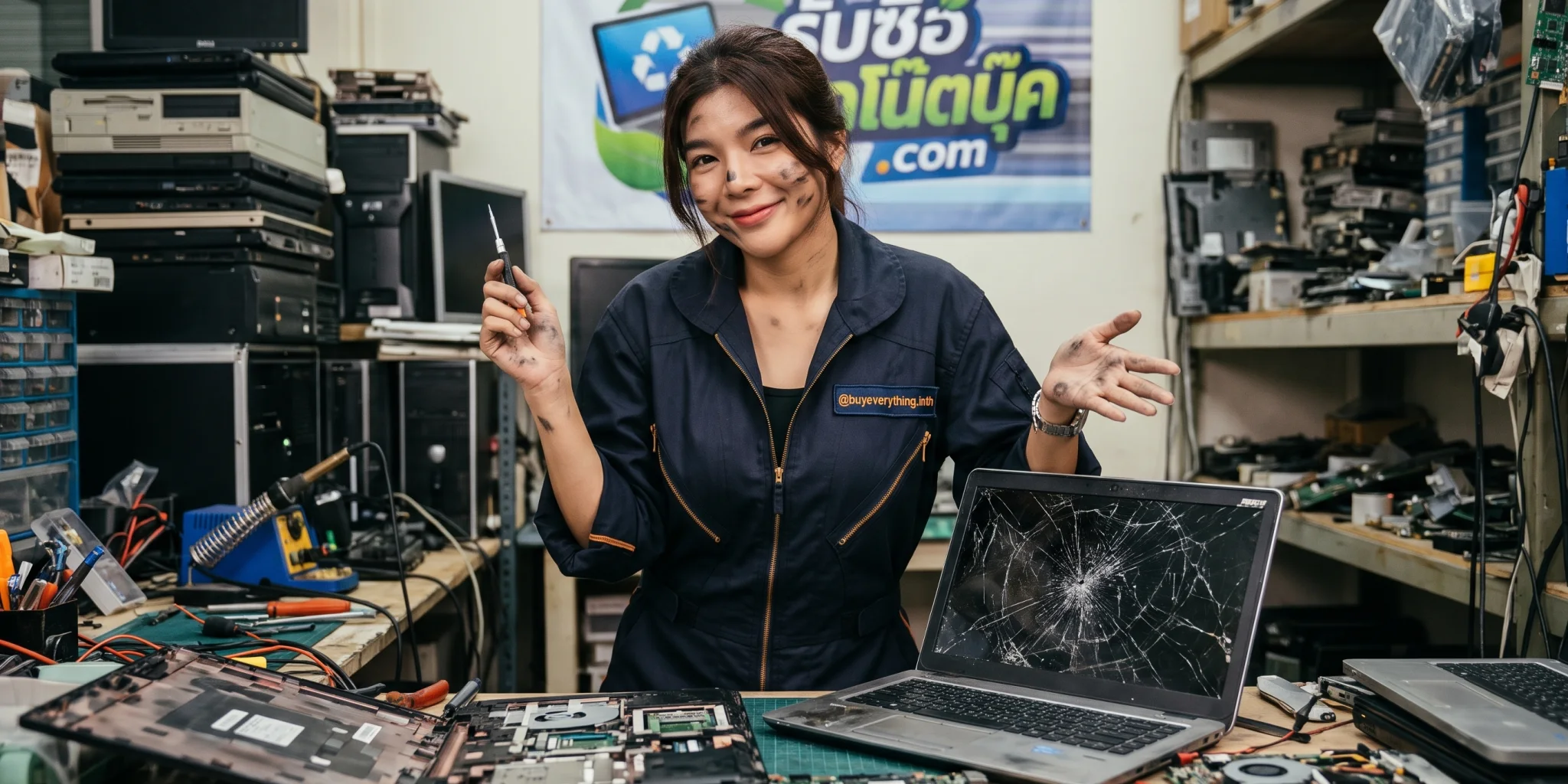
คู่มือครอบคลุมสำหรับผู้ที่ต้องการส่งต่อหรือขายโน๊ตบุ๊คที่ประสบปัญหาหน้าจอแตก ชี้ชัดความแตกต่างระหว่างความเสียหายของกระจกภายนอกและพาเนลแสดงผลภายใน อธิบายหลักการประเมินมูลค่าของร้านรับซื้อโน๊ตบุ๊คจอแตก พร้อมขั้นตอนปฏิบัติการสำรองข้อมูล การปลดล็อกรหัสผ่าน การจัดการบัญชีคลาวด์ และข้อควรระวังเรื่องความปลอดภัยของแบตเตอรี่จากการตกกระแทกอย่างถูกต้องตามหลักวิศวกรรมคอมพิวเตอร์
โครงสร้างพาเนลและลักษณะความเสียหาย: ความแตกต่างระหว่างจอในและจอนอก
หน้าจอโน๊ตบุ๊คในปัจจุบันประกอบด้วยชั้นวัสดุหลายชั้นที่ทำงานร่วมกัน ได้แก่ ชั้นกระจกป้องกันภายนอกหรือชั้นทัชสกรีน (Digitizer) ชั้นฟิลเตอร์โพลาไรซ์ และชั้นพาเนลแสดงผลคริสตัลเหลวหรือไดโอดเปล่งแสง (Liquid Crystal Display / Organic Light Emitting Diode) เมื่อเกิดอุบัติเหตุตกกระแทกหรือถูกกดทับ ความเสียหายอาจเกิดขึ้นเฉพาะชั้นผิวด้านนอกหรือทะลุไปถึงโครงสร้างแสดงผลด้านใน การแยกแยะความเสียหายจึงเป็นจุดเริ่มต้นที่สำคัญอย่างยิ่งในการประเมินความคุ้มค่าของการซ่อมแซมและการตั้งราคาขายต่อในตลาด
อาการจอนอกแตกมักพบได้ชัดเจนในโน๊ตบุ๊คกลุ่มทัชสกรีนหรือรุ่นที่มีกระจกครอบแบบไร้ขอบ (Edge-to-Edge Glass) โดยผู้ใช้จะมองเห็นรอยแตกร้าวเป็นเส้นใยแมงมุมหรือมีรอยขูดขีดบนผิวด้านบน แต่พาเนลด้านในยังคงแสดงผลภาพได้ครบถ้วน สีสันไม่ผิดเพี้ยน ไม่มีเส้นริ้ว และระบบทัชสกรีนในบางส่วนอาจยังทำงานได้ ในทางตรงกันข้าม หากเกิดอาการจอในแตก สิ่งที่พบคือของเหลวสารกึ่งตัวนำภายในรั่วไหลออกมาเป็นคราบสีดำคล้ายหยดหมึกซึม (Ink Bleed) ปรากฏเส้นแถบแนวตั้งหรือแนวนอนสีรุ้ง หน้าจอกะพริบถี่ หรือภาพแสดงผลเพียงบางส่วนของจอ การแตกของพาเนลด้านในถือเป็นความเสียหายระดับโครงสร้างโมดูลที่ไม่สามารถซ่อมเฉพาะจุดได้ ต้องเปลี่ยนชุดพาเนลยกชุดเท่านั้น
ความสับสนที่พบบ่อยคือผู้ใช้คิดว่ากระจกด้านนอกไม่แตกแปลว่าจอไม่พัง แต่ความเป็นจริงแรงบิดหรือแรงกดที่ฝาพับสามารถส่งผ่านเข้าไปทำลายแผงวงจรพาเนลด้านในจนขาดสะบั้นได้โดยที่กระจกนอกยังเนียนเรียบ การวิเคราะห์ให้ชัดเจนจะช่วยให้สื่อสารกับผู้รับซื้อโน๊ตบุ๊คจอแตกได้อย่างตรงไปตรงมา ลดข้อโต้แย้ง และช่วยให้การประเมินสภาพเบื้องต้นผ่านรูปถ่ายหรือคำอธิบายทางเทคนิคมีความแม่นยำสูงขึ้น
การสำรวจความเสียหายต่อเนื่อง: โครงสร้าง บานพับ และความเสี่ยงของแบตเตอรี่
แรงกระแทกที่รุนแรงจนส่งผลให้หน้าจอแตกมักไม่ได้หยุดอยู่แค่ที่ตัวจอเพียงอย่างเดียว โครงสร้างฝาหลัง (A-Cover) และกรอบจอ (B-Cover) มักมีแนวโน้มที่จะบิดเบี้ยวหรือเขี้ยวล็อกหัก ยิ่งไปกว่านั้น จุดยึดบานพับ (Hinge Mount) ซึ่งยึดระหว่างหน้าจอกับฐานเครื่องมักทำจากพลาสติกและทองเหลืองขนาดเล็ก เมื่อเกิดแรงกระแทก เกลียวทองเหลืองอาจหลุดออกจากเบ้าพลาสติก ส่งผลให้การเปิดปิดฝาเครื่องฝืดผิดปกติหรือเบียดกับสายแพจอ (EDP Cable) จนเกิดความเสี่ยงต่อการลัดวงจร
สิ่งที่อันตรายที่สุดหลังการตกกระแทกคือสภาพของแบตเตอรี่ลิเธียมไอออนหรือลิเธียมโพลิเมอร์ที่ติดตั้งอยู่ภายในตัวเครื่อง หากตัวเครื่องตกกระทบกับพื้นผิวอย่างรุนแรงจนบอดี้ด้านล่างงอหรือบุบ มีความเป็นไปได้สูงที่เซลล์แบตเตอรี่จะถูกบีบอัดจนแผ่นกั้นอิเล็กโทรไลต์ฉีกขาด ซึ่งอาจนำไปสู่ภาวะ Thermal Runaway หรือการลุกไหม้จากปฏิกิริยาเคมีภายใน ผู้ใช้ควรสังเกตว่ามีกลิ่นหวานแปลกปลอมซึ่งเป็นกลิ่นของสารละลายอิเล็กโทรไลต์หรือไม่ รวมถึงตรวจดูว่าฝาครอบด้านล่างหรือบริเวณทัชแพดมีการบวมนูนขึ้นมาหรือไม่ หากพบสัญญาณเหล่านี้ ห้ามเสียบสายชาร์จโดยเด็ดขาดและต้องจัดเก็บในพื้นที่ที่ปลอดภัยจากวัตถุไวไฟ หากกำลังวางแผนขายโน๊ตบุ๊คจอแตก ควรเตรียมข้อมูลรุ่น สภาพ และอาการเสียตามจริง เพื่อให้ประเมินเครื่องได้ชัดเจนขึ้น
นอกจากแบตเตอรี่แล้ว เมนบอร์ดอาจเกิดรอยร้าวระดับไมโคร (Micro-fissures) หรือชิปประมวลผล BGA หลุดร่อนออกจากลายวงจรทองแดง ซึ่งอาจส่งผลให้เครื่องเปิดติดแต่ใช้งานไประยะหนึ่งแล้วค้าง ดับเอง หรือใช้งานพอร์ตเชื่อมต่อบางพอร์ตไม่ได้ การตรวจสอบรอบตัวเครื่องและสังเกตอาการผิดปกติอย่างถี่ถ้วนจึงเป็นสิ่งจำเป็นก่อนส่งต่อเครื่อง เพื่อหลีกเลี่ยงความขัดแย้งเรื่องสภาพสินค้าที่แท้จริง
หลักการประเมินมูลค่าในตลาดรับซื้อโน๊ตบุ๊คจอแตก
ในระบบการค้าและตลาดรับซื้อชิ้นส่วนมือสอง ไม่มีตารางราคาตายตัวสำหรับโน๊ตบุ๊คที่ชำรุด เนื่องจากมูลค่าของเครื่องจะถูกแยกย่อยออกเป็นสองแนวทางหลัก คือ มูลค่าเพื่อการนำไปบูรณะซ่อมแซม (Refurbishment Value) และมูลค่าเพื่อการแยกอะไหล่ (Parts Harvesting Value) ผู้รับซื้อจะทำการหักลบต้นทุนค่าอะไหล่หน้าจอแท้หรือเทียบเท่า ค่าแรงทางช่าง และค่าความเสี่ยงด้านการรับประกัน ออกจากมูลค่าตลาดเฉลี่ยของเครื่องรุ่นนั้นในสภาพปกติ
หากโน๊ตบุ๊คเป็นรุ่นยอดนิยมที่ใช้พาเนลจอมาตรฐาน 30-pin หรือ 40-pin EDP ทั่วไป ต้นทุนในการเปลี่ยนจอจะอยู่ในเกณฑ์ที่บริหารจัดการได้ ทำให้เครื่องยังคงมีมูลค่ารับซื้อที่ค่อนข้างสมเหตุสมผล แต่หากเป็นโน๊ตบุ๊คระดับพรีเมียมที่ใช้จอความละเอียดสูงพิเศษ จอ OLED หรือจอที่ต้องเปลี่ยนยกแผงพร้อมฝาครอบ การเปลี่ยนจออาจมีค่าใช้จ่ายสูงจนเกือบเทียบเท่าราคาเครื่องมือสอง ส่งผลให้ผู้รับซื้อต้องประเมินราคาตามมูลค่าของส่วนประกอบที่เหลืออยู่แทน
ส่วนประกอบสำคัญที่กำหนดมูลค่าคงเหลือของเครื่อง ได้แก่ เจเนอเรชันและประสิทธิภาพของหน่วยประมวลผลกลาง (CPU) หน่วยประมวลผลกราฟิกแยก (Dedicated GPU) สภาพความจุและชนิดของแรม (RAM) ตลอดจนสภาพความสมบูรณ์ของชุดระบายความร้อน แป้นพิมพ์ และอะแดปเตอร์ชาร์จแท้ ดังนั้น การให้ข้อมูลสเปกที่ถูกต้องครบถ้วนจะช่วยให้ผู้ประเมินราคาทำงานได้อย่างเป็นธรรมและรวดเร็ว
เทคนิคการกู้คืนและสำรองข้อมูลด้วยหน้าจอภายนอก
ก่อนการส่งมอบเครื่อง สิ่งสำคัญอันดับหนึ่งคือการกู้คืนข้อมูลสำคัญทั้งหมดออกจากตัวเครื่อง แม้หน้าจอภายในจะมืดสนิท ลายเส้นบัง หรือกะพริบจนมองไม่เห็น ผู้ใช้สามารถแก้ปัญหาได้โดยการใช้สายเคเบิลเชื่อมต่อจากพอร์ตส่งออกสัญญาณภาพ เช่น HDMI, DisplayPort, Mini DisplayPort หรือพอร์ต USB-C ที่รองรับ DisplayPort Alternate Mode เข้ากับจอมอนิเตอร์ภายนอกหรือสมาร์ททีวี
เมื่อเชื่อมต่อสายสัญญาณเข้ากับจอภายนอกและเปิดเครื่อง หากภาพไม่ขึ้นในทันที ให้ลองใช้คีย์ลัดของระบบปฏิบัติการ Windows โดยการกดปุ่ม Windows Key ค้างไว้แล้วกดปุ่ม P ซ้ำกันสองครั้งเพื่อสั่งเปลี่ยนโหมดการแสดงผลเป็น Duplicate (แสดงภาพซ้ำ) หรือกดลูกศรลงและกด Enter เพื่อเลือก Second Screen Only (แสดงผลเฉพาะจอที่สอง) หากตัวเครื่องปิดระบบอัตโนมัติเมื่อพับฝาจอ ให้เข้าไปตั้งค่าใน Power Options หัวข้อ 'Choose what closing the lid does' ให้เปลี่ยนเป็น 'Do nothing' เมื่อเสียบปลั๊ก เพื่อให้สามารถปิดฝาพับโน๊ตบุ๊คและใช้งานจอแยกได้อย่างสมบูรณ์
ในกรณีที่เมนบอร์ดหรือพอร์ตสัญญาณภาพมีปัญหาจนไม่สามารถต่อจอแยกได้ การถอดตัวจัดเก็บข้อมูลอย่าง M.2 NVMe SSD หรือฮาร์ดดิสก์ SATA ออกมาเชื่อมต่อกับกล่องอ่านข้อมูลภายนอก (Enclosure/Docking Station) เพื่อดึงข้อมูลเข้าสู่คอมพิวเตอร์เครื่องอื่น ถือเป็นทางออกทางเทคนิคที่มีประสิทธิภาพสูงสุด แต่ต้องระวังเรื่องการไขน็อต การตัดกระแสไฟ และการใช้เครื่องมือที่ป้องกันไฟฟ้าสถิตเพื่อป้องกันความเสียหายต่อชิปหน่วยความจำ
การปลดล็อกระบบความปลอดภัย บัญชีผู้ใช้ และการปิดใช้งาน BitLocker
หนึ่งในอุปสรรคสำคัญที่ทำให้กระบวนการส่งมอบหรือซื้อขายล่าช้าคือระบบการเข้ารหัสและการผูกบัญชีความปลอดภัย ระบบปฏิบัติการ Windows รุ่นใหม่มักเปิดใช้งานการเข้ารหัสไดรฟ์ด้วย BitLocker หรือ Device Encryption โดยอัตโนมัติ ซึ่งจะผูกข้อมูลกับชิป TPM (Trusted Platform Module) บนเมนบอร์ด หากผู้รับซื้อต้องการนำไดรฟ์ไปทดสอบหรือลงระบบใหม่ จะไม่สามารถเข้าถึงข้อมูลได้และอาจติดหน้าจอขอรหัสกู้คืน 48 หลัก (BitLocker Recovery Key)
ผู้ขายจึงต้องเข้าไปที่หน้าต่าง Control Panel > BitLocker Drive Encryption แล้วเลือกคำสั่ง 'Turn off BitLocker' เพื่อถอดรหัสไดรฟ์อย่างสมบูรณ์ หรือเข้าไปดึงคีย์สำรองจากบัญชี Microsoft Account ผ่านหน้าเว็บ account.microsoft.com/devices เพื่อเก็บไว้เป็นหลักฐานยืนยันความถูกต้อง จากนั้นให้ทำการลงชื่อออกจากบัญชีคลาวด์ทั้งหมด ไม่ว่าจะเป็น Microsoft Account, Google Drive, iCloud for Windows หรือบริการจัดการลิขสิทธิ์ซอฟต์แวร์ เช่น Adobe Creative Cloud และ Microsoft Office เพื่อไม่ให้สิทธิ์การใช้งานค้างอยู่ในอุปกรณ์
นอกจากนี้ ต้องปิดระบบค้นหาอุปกรณ์หรือ Find My Device และยกเลิกการลงทะเบียนเครื่องออกจากรายการอุปกรณ์ในบัญชีผู้ใช้ส่วนบุคคล เพื่อป้องกันไม่ให้อุปกรณ์ถูกล็อกเมื่อผู้ซื้อนำไปเชื่อมต่อเครือข่ายใหม่ สำหรับผู้ใช้ macOS ต้องทำการออกจากระบบ Apple ID และปิดใช้งานฟังก์ชัน Activation Lock รวมถึง FileVault อย่างเด็ดขาด มิฉะนั้นเครื่องจะกลายเป็นอุปกรณ์ที่ไม่สามารถนำไปใช้งานต่อได้และสูญเสียมูลค่าการใช้งานจริง
การล้างข้อมูลอย่างปลอดภัยและการรีเซ็ตระบบปฏิบัติการ
การลบไฟล์ลงถังขยะหรือการฟอร์แมตแบบปกติ (Quick Format) ไม่ได้ลบเนื้อหาข้อมูลจริงออกจากพื้นที่จัดเก็บข้อมูล แต่เป็นการลบเพียงตารางดัชนีชี้ตำแหน่งไฟล์ ทำให้สามารถใช้โปรแกรมกู้ข้อมูลดึงรูปภาพ เอกสารทางการเงิน หรือประวัติการใช้งานกลับมาได้ ผู้ขายที่มีความกังวลเรื่องความเป็นส่วนตัวจึงต้องใช้วิธีการล้างข้อมูลตามมาตรฐานความปลอดภัย สำหรับคำถามว่าขายโน๊ตบุ๊คจอแตกที่ไหน ควรพิจารณาความโปร่งใสในการประเมิน เงื่อนไขส่งมอบ และความปลอดภัยของข้อมูลก่อนตัดสินใจ
สำหรับระบบ Windows วิธีการที่เป็นทางการและปลอดภัยคือการเข้าไปที่ Settings > System > Recovery > Reset this PC จากนั้นเลือกตัวเลือก 'Remove everything' และเลือกหัวข้อ 'Clean the drive' ซึ่งระบบจะทำการเขียนทับข้อมูลเดิมด้วยชุดข้อมูลสุ่ม ทำให้การกู้คืนทำได้ยากอย่างยิ่ง แม้กระบวนการนี้จะใช้เวลานานหลายชั่วโมง แต่มีความจำเป็นอย่างยิ่งสำหรับการปกป้องข้อมูลส่วนบุคคล
หากตัวจัดเก็บข้อมูลเป็น SSD ที่ต้องการความมั่นใจสูงสุด ผู้ขายสามารถใช้ยูทิลิตี้ Secure Erase หรือ NVMe Sanitize ของผู้ผลิตไดรฟ์แต่ละแบรนด์ผ่านการบูตระบบผ่าน USB Drive เพื่อสั่งล้างเซลล์แฟลชเมมโมรี่ให้กลับสู่สถานะโรงงาน หรือหากข้อมูลมีความละเอียดอ่อนสูงมากและไม่ประสงค์จะขายไดรฟ์ไปด้วย ก็สามารถแจ้งผู้รับซื้อเพื่อขอถอดไดรฟ์เก็บไว้ แล้วปรับลดการตีมูลค่าเฉพาะส่วนของพื้นที่จัดเก็บข้อมูลออกได้ตามตกลง
การลบล้างรหัสผ่าน BIOS/UEFI และการเตรียมเครื่องขั้นสุดท้าย
ข้อผิดพลาดที่มักถูกละเลยคือรหัสผ่านระดับฮาร์ดแวร์ หรือ BIOS/UEFI Supervisor Password โน๊ตบุ๊คหลายรุ่นโดยเฉพาะกลุ่ม Commercial หรือเครื่องระดับองค์กร มักมีการตั้งรหัสผ่านป้องกันการเข้าตั้งค่าระบบและการเปลี่ยนลำดับการบูต (Boot Order) หากมีรหัสผ่านนี้ติดอยู่ ผู้รับซื้อจะไม่สามารถแฟลชไบออส ติดตั้งระบบปฏิบัติการใหม่ หรือรันโปรแกรมตรวจสอบสถานะของฮาร์ดแวร์ได้เลย
ก่อนการส่งมอบเครื่อง ผู้ขายต้องเปิดเครื่องเข้าสู่หน้าต่างตั้งค่า BIOS/UEFI ผ่านการเชื่อมต่อจอภายนอก แล้วเข้าไปที่แท็บ Security เพื่อทำการ Clear หรือ Disable ทั้ง Administrator Password, Power-On Password และ Drive Password ทั้งหมด พร้อมทั้งรีเซ็ตการตั้งค่าให้เป็นค่าเริ่มต้นจากโรงงาน (Load Setup Defaults) เพื่อให้เครื่องพร้อมสำหรับการตรวจเช็กของช่างอย่างราบรื่น
เมื่อจัดการระบบซอฟต์แวร์เสร็จสิ้น ให้เตรียมตัวเครื่องภายนอกด้วยความระมัดระวัง ใช้เทปกาวใสปิดทับบริเวณรอยแตกของหน้าจอเพื่อป้องกันไม่ให้เศษกระจกหรือเศษพลาสติกหลุดร่วงสร้างความเสียหายต่อพื้นผิวคีย์บอร์ด หรือเป็นอันตรายต่อผู้สัมผัส ทำความสะอาดคราบเหงื่อไคล รอยนิ้วมือ และรวบรวมอุปกรณ์เสริมเดิม เช่น อะแดปเตอร์สายชาร์จ กล่องเดิม หรือใบเสร็จ (ถ้ามี) การเตรียมความพร้อมทางกายภาพที่ดีแสดงถึงการดูแลรักษาและช่วยสร้างความน่าเชื่อถือในการทำธุรกรรม
แนวทางการตรวจสอบความโปร่งใสและหลักฐานการเป็นเจ้าของ
การส่งมอบหรือขายอุปกรณ์ไอทีที่ชำรุดในสภาพเปิดจอไม่ติด จำเป็นต้องมีหลักฐานแสดงความเป็นเจ้าของอย่างถูกต้องเพื่อความปลอดภัยของทั้งสองฝ่าย ผู้รับซื้อที่เป็นมืออาชีพจะตรวจสอบหมายเลขซีเรียลนัมเบอร์ (Serial Number) ที่ระบุอยู่บนสติ๊กเกอร์ใต้ตัวเครื่อง หรือที่ปรากฏอยู่ในหน้า BIOS ให้ตรงกับใบเสร็จการซื้อ กล่องบรรจุภัณฑ์ หรือเอกสารรับประกัน
การถ่ายรูปสภาพตัวเครื่องทุกมุมอย่างละเอียด บันทึกหมายเลขเครื่อง และภาพแสดงการทำงานผ่านหน้าจอภายนอกไว้ล่วงหน้า จะเป็นหลักฐานยืนยันสภาพฮาร์ดแวร์ก่อนการส่งมอบ ป้องกันความเข้าใจผิดในกรณีที่เกิดความเสียหายเพิ่มเติมระหว่างการขนส่ง เช่น ชิ้นส่วนภายในหลุดหลวม หรือกรอบแตกหักเพิ่มขึ้น
การระบุข้อเท็จจริงเกี่ยวกับประวัติการใช้งานอย่างจริงใจ เช่น เครื่องเคยโดนน้ำมาก่อนหรือไม่ เคยผ่านการซ่อมแผงวงจรมาแล้วหรือไม่ จะช่วยให้ผู้รับซื้อสามารถวางแผนการจัดการอะไหล่ได้อย่างถูกต้อง ส่งผลให้การประเมินราคาและการปิดการซื้อขายเป็นไปอย่างรวดเร็ว ปราศจากปัญหาข้อพิพาทหลังการขาย
สรุปเรื่องที่ควรรู้
- แยกความแตกต่างระหว่างจอนอกและจอใน: จอนอกแตกเฉพาะกระจกพาเนลยังแสดงผลได้ ส่วนจอในแตกจะมีคราบดำคล้ายหมึกรั่วหรือเส้นสีรุ้ง ต้องเปลี่ยนยกโมดูล
- ประเมินความปลอดภัยของแบตเตอรี่ทันทีหากเครื่องผ่านการตกกระแทกอย่างแรง สังเกตการบวม กลิ่นสารเคมี และห้ามเสียบชาร์จทิ้งไว้เด็ดขาด
- การดึงข้อมูลทำได้โดยเชื่อมต่อสายภาพเข้าจอภายนอกและใช้ปุ่มลัด Windows + P หรือถอดไดรฟ์ M.2/SATA ออกมาต่อกล่องภายนอก
- ต้องปิดการเข้ารหัส BitLocker ออกจากระบบบัญชี Microsoft/Apple และปลดล็อก BIOS Password ก่อนส่งมอบ เพื่อไม่ให้อุปกรณ์ถูกล็อกการเข้าถึง
- มูลค่ารับซื้อโน๊ตบุ๊คจอแตกไม่มีราคาตายตัว ขึ้นอยู่กับต้นทุนการเปลี่ยนจอ สเปกของ CPU, GPU, แรม และความสมบูรณ์ของชิ้นส่วนที่เหลืออยู่
คำถามที่พบบ่อยเกี่ยวกับเรื่องนี้
โน๊ตบุ๊คจอแตก มืดสนิท มองไม่เห็นอะไรเลย จะรู้ได้อย่างไรว่าเมนบอร์ดยังไม่พัง?
สามารถทดสอบเบื้องต้นได้โดยการต่อสายชาร์จและกดปุ่มเปิดเครื่อง สังเกตไฟสถานะ Power ไฟแสดงสถานะการทำงานของพัดลม หรือไฟปุ่ม Caps Lock บนแป้นพิมพ์ จากนั้นนำสายสัญญาณ HDMI หรือ USB-C เสียบต่อไปยังจอมอนิเตอร์ภายนอก หากภาพแสดงขึ้นที่จอแยกและสามารถเลื่อนเคอร์เซอร์เมาส์ได้ แสดงว่าเมนบอร์ดและระบบประมวลผลหลักยังทำงานได้ตามปกติ มีเพียงระบบพาเนลจอแสดงผลเท่านั้นที่ชำรุด
หากไม่ต้องการให้ข้อมูลส่วนตัวหลุดรอด สามารถถอดฮาร์ดดิสก์หรือ SSD ออกก่อนขายได้หรือไม่?
สามารถทำได้ตามหลักปฏิบัติทั่วไป ผู้ขายสามารถแจ้งผู้รับซื้อล่วงหน้าว่าประสงค์จะเก็บตัวจัดเก็บข้อมูลไว้ ซึ่งผู้รับซื้อจะทำการหักมูลค่าของหน่วยความจำนั้นๆ ออกจากยอดประเมินรวม อย่างไรก็ตาม การถอดอุปกรณ์ต้องทำด้วยความระมัดระวัง ไม่ทำให้เขี้ยวล็อกหรือขั้วต่อบนเมนบอร์ดเสียหาย และควรประกอบฝาครอบด้านล่างกลับเข้าที่ให้เรียบร้อย
ทำไมร้านรับซื้อถึงให้ความสำคัญกับการปลด BitLocker และรหัสผ่าน BIOS มากเป็นพิเศษ?
เนื่องจาก BitLocker ทำหน้าที่เข้ารหัสข้อมูลระดับฮาร์ดแวร์ หากไม่มีรหัสกู้คืน ผู้รับซื้อจะไม่สามารถฟอร์แมตหรือทดสอบสภาพความสมบูรณ์ของไดรฟ์ได้ ส่วนรหัสผ่าน BIOS หากติดค้างอยู่ จะบล็อกไม่ให้ช่างเข้าไปปรับแต่งโหมดการบูตหรือติดตั้งระบบปฏิบัติการใหม่ ซึ่งการปลดล็อก BIOS ในโน๊ตบุ๊คบางรุ่นต้องส่งเข้าศูนย์บริการหรือถอดชิปแฟลชใหม่ ทำให้เกิดต้นทุนและความเสี่ยงสูง การปลดรหัสผ่านทั้งหมดจึงเป็นเงื่อนไขสำคัญก่อนการรับมอบ
โน๊ตบุ๊คหน้าจอแตก มีรอยบุบที่มุมเครื่อง การซ่อมกับการขายต่อ ทางเลือกไหนคุ้มค่ากว่ากัน?
ความคุ้มค่าขึ้นอยู่กับอายุการใช้งานและราคาอะไหล่ หากเป็นโน๊ตบุ๊คที่อายุเกิน 3-4 ปี และค่าเปลี่ยนจอแท้มีราคาสูงเกินกว่า 50-60% ของมูลค่าตลาดเครื่องมือสองรุ่นนั้น การส่งต่อให้แหล่งรับซื้อโน๊ตบุ๊คจอแตกเพื่อนำเงินไปสมทบซื้อเครื่องรุ่นใหม่มักเป็นทางเลือกที่คุ้มค่ากว่าทางเศรษฐศาสตร์ เพราะการซ่อมเครื่องเก่าอาจมีความเสี่ยงเรื่องความเสียหายแฝงของเมนบอร์ดและแบตเตอรี่ตามมาในอนาคต
บทความนี้มีประโยชน์ไหม?
เก็บลิงก์ไว้หรือแชร์ให้คนที่กำลังตัดสินใจขายโน๊ตบุ๊คได้เลย