 รับซื้อซากโน๊ตบุ๊ค.com
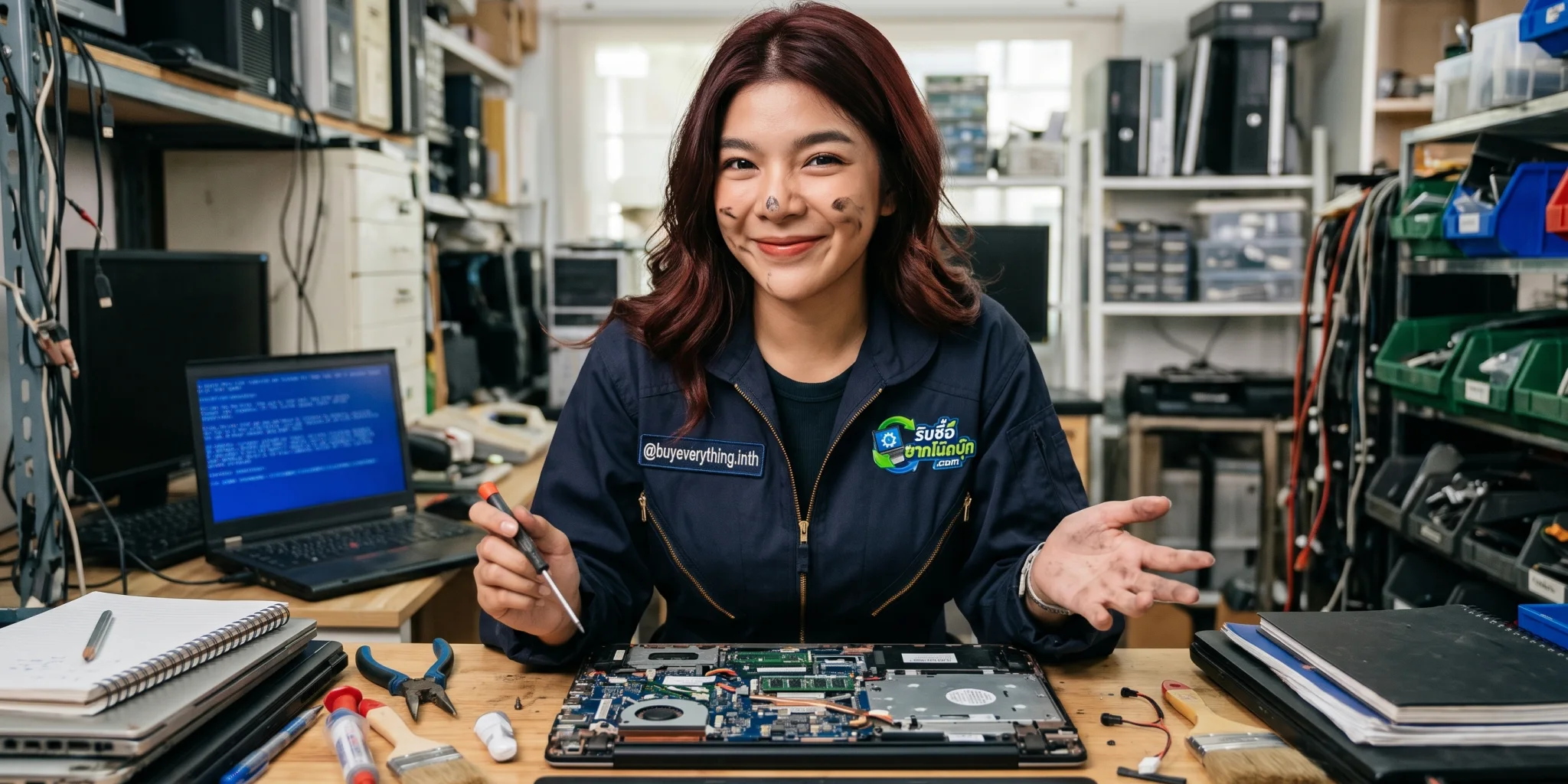
คู่มือเชิงลึกสำหรับผู้ครอบครองคอมพิวเตอร์พกพาที่มีปัญหาการทำงานผิดปกติ ดับเองกะทันหัน หรือขึ้นจอฟ้า (BSOD) บ่อยครั้ง อธิบายถึงสาเหตุทางเทคนิคทั้งด้านซอฟต์แวร์และฮาร์ดแวร์ วิธีการจดบันทึกรหัสข้อผิดพลาดเพื่อใช้อ้างอิง การตรวจสอบและแก้ไขปัญหาเบื้องต้น การประเมินมูลค่าตามสภาพจริงเมื่อต้องการส่งต่อไปยังตลาดรับซื้อโน๊ตบุ๊คเครื่องดับเอง พร้อมขั้นตอนการรักษาความปลอดภัยของข้อมูลส่วนบุคคลและข้อควรระวังด้านความปลอดภัยเกี่ยวกับแบตเตอรี่ลิเธียมไอออน
ทำความเข้าใจอาการโน๊ตบุ๊คเครื่องดับเองและปัญหาจอฟ้า (BSOD) ในเชิงลึก
อาการโน๊ตบุ๊คดับเองโดยไม่แจ้งเตือนล่วงหน้า และการเกิดหน้าจอฟ้ามรณะหรือ Blue Screen of Death (BSOD) เป็นหนึ่งในสัญญาณความผิดปกติที่พบได้บ่อยในคอมพิวเตอร์พกพา ปัญหาเหล่านี้ไม่ได้บ่งบอกเพียงแค่ความผิดพลาดของระบบปฏิบัติการชั่วคราวเท่านั้น แต่ยังอาจชี้วัดถึงความเสื่อมสภาพของอุปกรณ์ฮาร์ดแวร์ภายในที่ทำงานหนักสะสมมาเป็นเวลานาน อาการดับกะทันหันมักเกิดขึ้นเมื่อระบบตรวจพบระดับความร้อนที่สูงเกินเกณฑ์ปลอดภัยของหน่วยประมวลผลกลาง (CPU) หรือหน่วยประมวลผลกราฟิก (GPU) จนกลไกตัดการทำงานอัตโนมัติ (Thermal Throttling & Shutdown) ทำงาน เพื่อป้องกันไม่ให้อุปกรณ์เกิดความเสียหายทางกายภาพถาวร
ในขณะเดียวกัน อาการจอฟ้ามักเกิดขึ้นเมื่อระบบปฏิบัติการ Windows ประสบปัญหาการทำงานในระดับเคอร์เนล (Kernel) ซึ่งระบบไม่สามารถดำเนินการคำนวณหรือจัดการหน่วยความจำต่อไปได้อย่างปลอดภัย ระบบจึงสั่งหยุดการทำงานทันทีเพื่อป้องกันความเสียหายต่อโครงสร้างไฟล์และระบบจัดเก็บข้อมูล การที่ระบบตัดการทำงานลงอย่างกะทันหันบ่อยครั้งไม่เพียงสร้างความหงุดหงิดแก่ผู้ใช้งานเท่านั้น แต่ยังส่งผลกระทบต่อเนื่องไปยังไดรฟ์จัดเก็บข้อมูล (SSD หรือ HDD) ทำให้เกิดข้อผิดพลาดเชิงโครงสร้างของระบบไฟล์ (File System Corruption) และอาจนำไปสู่การสูญหายของข้อมูลสำคัญอย่างถาวร
การทำความเข้าใจความแตกต่างระหว่างเครื่องดับวูบไปทันทีกับเครื่องค้างแล้วแสดงจอฟ้าจึงเป็นกุญแจสำคัญ อาการดับวูบสนิทมักผูกติดกับปัญหาการจ่ายพลังงาน เช่น ภาคจ่ายไฟบนเมนบอร์ด (VRM) มีความร้อนสะสมสูง ตัวเก็บประจุเสื่อม แบตเตอรี่จ่ายกระแสไม่สม่ำเสมอ หรืออะแดปเตอร์แปลงไฟชำรุด ส่วนอาการจอฟ้าส่วนใหญ่มักมีความเกี่ยวข้องกับการเข้าถึงหน่วยความจำหลัก (RAM) ผิดพลาด ปัญหาไดรเวอร์อุปกรณ์ไม่เข้ากัน หรือความบกพร่องของคำสั่งในระดับลึก ซึ่งต้องอาศัยการตรวจสอบอย่างเป็นระบบเพื่อจำแนกปัญหาได้อย่างถูกต้อง
วิธีบันทึกรหัสข้อผิดพลาด (Stop Code) และการใช้เครื่องมือวินิจฉัยเพื่อใช้อ้างอิง
เมื่อเกิดหน้าจอฟ้าขึ้น สิ่งที่มีค่าที่สุดในการระบุสาเหตุคือ Stop Code และชื่อไฟล์ไดรเวอร์ที่มักจะปรากฏอยู่บริเวณด้านล่างของหน้าจอ ในระบบปฏิบัติการรุ่นใหม่ ผู้ใช้งานจะพบข้อความระบุรหัสข้อผิดพลาด เช่น CRITICAL_PROCESS_DIED, MEMORY_MANAGEMENT, KERNEL_DATA_INPAGE หรือ WHEA_UNCORRECTABLE_ERROR การบันทึกข้อมูลเหล่านี้ทำได้โดยการใช้สมาร์ตโฟนถ่ายภาพหน้าจอทันทีก่อนที่เครื่องจะรีสตาร์ท หรือหากระบบรีสตาร์ทเร็วเกินไป สามารถเข้าไปปิดการทำงานของฟังก์ชัน 'Automatically restart' ในส่วนของ Advanced System Settings เพื่อให้หน้าจอแสดงค้างไว้จนกว่าจะบันทึกเสร็จสิ้น
นอกจากข้อความบนหน้าจอแล้ว Windows ยังสร้างไฟล์บันทึกข้อผิดพลาดขนาดเล็กที่เรียกว่า Minidump (.dmp) ไว้ในไดเรกทอรี C:\Windows\Minidump โดยอัตโนมัติ ผู้ใช้งานสามารถใช้ซอฟต์แวร์วิเคราะห์ข้อมูลเชิงลึก เช่น BlueScreenView หรือ WinDbg เพื่อเปิดอ่านไฟล์ดัมป์ดังกล่าว เครื่องมือเหล่านี้จะแสดงผลว่าไดรเวอร์ตัวใด (เช่น ntoskrnl.exe หรือไฟล์ไดรเวอร์กราฟิก) เป็นจุดเริ่มต้นของการล่มของระบบ ซึ่งช่วยให้ผู้ใช้งานมีหลักฐานเชิงประจักษ์ว่าปัญหาเกิดจากไดรเวอร์เฉพาะจุด หรือเป็นปัญหาฮาร์ดแวร์พื้นฐาน หากกำลังวางแผนขายโน๊ตบุ๊คเครื่องดับเอง ควรเตรียมข้อมูลรุ่น สภาพ และอาการเสียตามจริง เพื่อให้ประเมินเครื่องได้ชัดเจนขึ้น
การรวบรวมประวัติการเกิดข้อผิดพลาดอย่างเป็นระบบ ทั้งวัน เวลา พฤติกรรมการใช้งานก่อนเครื่องดับ (เช่น กำลังเล่นเกม กำลังเปิดโปรแกรมหลายตัวพร้อมกัน หรือเปิดทิ้งไว้เฉยๆ) รวมถึงรหัส Stop Code ที่ปรากฏซ้ำๆ จะเป็นประโยชน์อย่างยิ่ง การมีข้อมูลชุดนี้ไม่เพียงช่วยให้ช่างเทคนิคหรือผู้รับซื้อโน๊ตบุ๊คเครื่องดับเองสามารถประเมินขอบเขตของความเสียหายได้อย่างแม่นยำเท่านั้น แต่ยังช่วยให้เจ้าของเครื่องมีความโปร่งใสในการเจรจา และป้องกันการถูกตีราคาต่ำเกินจริงอันเนื่องมาจากความไม่ชัดเจนของปัญหา
การวิเคราะห์สาเหตุเชิงเทคนิค: ฮาร์ดแวร์ ซอฟต์แวร์ หรือระบบจ่ายพลังงาน
ในการวินิจฉัยเชิงวิศวกรรม สาเหตุของปัญหาจอฟ้าและเครื่องดับสามารถจำแนกออกเป็น 3 กลุ่มหลัก กลุ่มแรกคือปัญหาทางด้านซอฟต์แวร์และไดรเวอร์ ซึ่งนับเป็นสาเหตุที่พบได้บ่อยที่สุด การอัปเดตระบบปฏิบัติการที่ไม่สมบูรณ์ การติดตั้งไดรเวอร์การ์ดจอที่ขัดแย้งกับเฟิร์มแวร์ หรือมัลแวร์ที่ฝังตัวในระดับต่ำของระบบ อาจสั่งการให้หน่วยประมวลผลพยายามอ่านพื้นที่หน่วยความจำที่ไม่มีอยู่จริง ส่งผลให้เกิดข้อผิดพลาด PAGE_FAULT_IN_NONPAGED_AREA ซึ่งอาการในกลุ่มนี้มักแก้ไขได้ด้วยการติดตั้งระบบปฏิบัติการใหม่แบบ Clean Install
กลุ่มที่สองคือความล้มเหลวของฮาร์ดแวร์หลัก เช่น แผงวงจรแรม (RAM Module) เกิดข้อผิดพลาดของเซลล์เก็บข้อมูล (Memory Bit Flip) ชิปเซ็ตหน่วยความจำแฟลชใน SSD เสื่อมสภาพจนเกิดเซกเตอร์เสีย (Bad Sector) หรือท่อระบายความร้อน (Heatpipe) รั่วซึมทำให้ประสิทธิภาพการถ่ายเทความร้อนจากหน้าชิปไปยังฟินระบายความร้อนลดลงอย่างมาก หากเป็นกรณีที่ตัวชิปประมวลผลหรือชิปการ์ดจอมีรอยต่อของบัดกรีใต้ชิป (BGA Balls) แตกหักจากความร้อนสะสม เครื่องจะแสดงอาการ WHEA_UNCORRECTABLE_ERROR ซึ่งบ่งบอกถึงข้อผิดพลาดของฮาร์ดแวร์ที่ไม่สามารถกู้คืนได้ผ่านระบบซอฟต์แวร์
กลุ่มที่สามคือความบกพร่องของระบบพลังงานและวงจรชาร์จ แบตเตอรี่โน๊ตบุ๊คเมื่อผ่านการใช้งานหลายปี เซลล์ภายในจะมีความต้านทานภายในสูงขึ้น ทำให้ไม่สามารถจ่ายกระแสไฟในระดับพีคเมื่อเครื่องต้องการพลังงานสูงได้ ส่งผลให้แรงดันตกชั่วขณะและเครื่องดับวูบลงทันที นอกจากนี้ วงจรแปลงแรงดันไฟฟ้าบนเมนบอร์ด (Power Management IC) หรือมอสเฟต (MOSFET) ที่เสื่อมสภาพ อาจสร้างความร้อนสูงจัดและตัดการทำงานเพื่อป้องกันไฟไหม้ ซึ่งอาการด้านระบบพลังงานมักจะสังเกตได้จากการที่เครื่องดับเฉพาะตอนถอดสายชาร์จ หรือดับเมื่อเริ่มประมวลผลกราฟิกหนักๆ แม้อุณหภูมิเครื่องยังไม่สูงมากก็ตาม
แนวทางการแก้ไขปัญหาเบื้องต้นและการบำรุงรักษาเพื่อยืดอายุการใช้งาน
สำหรับผู้ที่ยังต้องการทดสอบเพื่อกู้คืนการทำงานของเครื่อง การเริ่มต้นด้วยขั้นตอนที่ไม่เสียค่าใช้จ่ายถือเป็นแนวทางที่เหมาะสมที่สุด ขั้นแรกคือการทดสอบหน่วยความจำโดยใช้เครื่องมือในตัวของ Windows อย่าง Windows Memory Diagnostic หรือสร้างแฟลชไดรฟ์สำหรับรัน MemTest86 เพื่อตรวจสอบความสมบูรณ์ของแรมอย่างละเอียด หากพบข้อผิดพลาด การถอดแรมออกมาทำความสะอาดแถบสัมผัสสีทองด้วยยางลบ หรือการสลับช่องเสียบ (RAM Slot) อาจช่วยแก้ปัญหาที่เกิดจากฝุ่นละอองหรือการสัมผัสที่ไม่สนิทได้ในหลายกรณี
ขั้นตอนต่อมาคือการจัดการด้านอุณหภูมิและการบำรุงรักษาระบบระบายความร้อน การสะสมของฝุ่นบริเวณช่องลมออกและใบพัดลมระบายความร้อนเป็นสาเหตุหลักที่ทำให้อุณหภูมิสะสมสูงจนเครื่องตัดการทำงาน ผู้ใช้งานสามารถเปิดฝาหลังเครื่อง (หากทำได้โดยไม่ทำให้เครื่องเสียหาย) เพื่อเป่าฝุ่นและตรวจสอบการหมุนของพัดลม รวมถึงการเปลี่ยนซิลิโคนระบายความร้อน (Thermal Paste) บนหน้าสัมผัสของ CPU และ GPU โดยเลือกใช้ซิลิโคนที่มีค่าการนำความร้อน (Thermal Conductivity) เหมาะสม ซึ่งมักจะช่วยลดอุณหภูมิการทำงานลงได้ตั้งแต่ 5 ถึง 15 องศาเซลเซียส
ในส่วนของระบบซอฟต์แวร์ ควรตรวจสอบไฟล์ระบบที่อาจเสียหายด้วยคำสั่ง System File Checker ผ่าน Command Prompt โดยพิมพ์ 'sfc /scannow' และคำสั่ง 'DISM /Online /Cleanup-Image /RestoreHealth' เพื่อซ่อมแซมไฟล์ระบบที่เสียหาย หากปัญหายังคงอยู่ การสำรองข้อมูลทั้งหมดและติดตั้ง Windows ใหม่จากสื่อติดตั้งภายนอก (USB Bootable) ที่ดาวน์โหลดจากผู้พัฒนาโดยตรง จะเป็นวิธีตัดประเด็นความผิดพลาดด้านซอฟต์แวร์ ไดรเวอร์ และมัลแวร์ออกไปได้อย่างชัดเจนที่สุด
ประเมินความคุ้มค่า: ซ่อมต่อหรือส่งต่อตลาดรับซื้อโน๊ตบุ๊คเครื่องดับเอง
เมื่อผ่านการตรวจสอบเบื้องต้นแล้วพบว่าปัญหาเกิดจากฮาร์ดแวร์ระดับลึก เช่น ชิปการ์ดจอ เมนบอร์ด หรือแผงวงจรจ่ายไฟ เจ้าของเครื่องจำเป็นต้องชั่งน้ำหนักระหว่างค่าใช้จ่ายในการซ่อมแซมกับมูลค่าคงเหลือของตัวเครื่อง การซ่อมเมนบอร์ดหรือการอบ/เปลี่ยนชิปประมวลผล (Reballing/Chip Replacement) มักมีค่าใช้จ่ายทางเทคนิคที่ค่อนข้างสูง อีกทั้งการซ่อมในระดับแผงวงจรความร้อนสูงมักมีความเสี่ยงที่อาการเดิมจะกลับมาเกิดขึ้นอีกภายในระยะเวลาไม่กี่เดือนหากชิ้นส่วนใกล้เคียงเริ่มเสื่อมสภาพตามอายุ
เกณฑ์การพิจารณาทางเศรษฐศาสตร์ระบุว่า หากค่าซ่อมประเมินมีมูลค่าเกินกว่า 40-50% ของมูลค่าตลาดปัจจุบันของเครื่องรุ่นนั้นในสภาพสมบูรณ์ การเลือกลงทุนซ่อมแซมอาจไม่ใช่ทางเลือกที่คุ้มค่า โดยเฉพาะอย่างยิ่งหากเครื่องมีอายุการใช้งานเกินกว่า 4-5 ปีขึ้นไป ซึ่งสถาปัตยกรรมของหน่วยประมวลผลและหน่วยความจำเริ่มล้าสมัย ไม่สามารถรองรับระบบปฏิบัติการหรือโปรแกรมการทำงานสมัยใหม่ได้อย่างราบรื่น การนำเงินค่าซ่อมไปสมทบทุนเพื่อจัดหาอุปกรณ์รุ่นใหม่ที่มีประสิทธิภาพสูงกว่าและมีระยะเวลารับประกันที่แน่นอนมักให้ผลตอบแทนที่ดีกว่า
ในสถานการณ์นี้ การส่งต่อเครื่องเข้าสู่ตลาดรับซื้อโน๊ตบุ๊คเครื่องดับเองกลายเป็นทางเลือกที่สมเหตุสมผล ผู้รับซื้อเฉพาะทางสามารถนำเครื่องดังกล่าวไปใช้ประโยชน์ในฐานะอะไหล่ทดแทน (Spare Parts) เช่น การนำจอแสดงผล คีย์บอร์ด บอดี้ตัวเครื่อง พัดลมระบายความร้อน หรือแม้กระทั่งชิปไอซีเฉพาะจุดที่ยังใช้งานได้ไปซ่อมแซมเครื่องอื่น การขายตามสภาพจึงช่วยให้เจ้าของเครื่องเปลี่ยนอุปกรณ์ที่ไม่สามารถใช้งานได้ให้กลับมาเป็นเงินทุน โดยไม่ต้องแบกรับความเสี่ยงจากต้นทุนการซ่อมที่บานปลาย สำหรับคำถามว่าขายโน๊ตบุ๊คเครื่องดับเองที่ไหน ควรพิจารณาความโปร่งใสในการประเมิน เงื่อนไขส่งมอบ และความปลอดภัยของข้อมูลก่อนตัดสินใจ
ปัจจัยเชิงเทคนิคที่ใช้กำหนดมูลค่าของโน๊ตบุ๊คที่มีปัญหาเครื่องดับและจอฟ้า
การประเมินราคาของโน๊ตบุ๊คที่มีอาการดับเองหรือจอฟ้าในตลาดรับซื้อไม่มีการกำหนดราคาที่ตายตัว เนื่องจากมูลค่าขึ้นอยู่กับศักยภาพในการกู้คืนและการใช้ประโยชน์จากชิ้นส่วนที่เหลืออยู่ ปัจจัยแรกที่มีผลต่อราคามากที่สุดคือ ยุคสมัยและประสิทธิภาพของหน่วยประมวลผลหลัก (CPU Generation) และการ์ดจอ (GPU) โน๊ตบุ๊คที่ใช้สถาปัตยกรรมรุ่นใหม่ แม้ตัวเมนบอร์ดจะเสียหาย แต่ชิ้นส่วนอื่นๆ หรือโครงสร้างโดยรวมยังคงมีความต้องการสูงในตลาดอะไหล่มากกว่าเครื่องรุ่นเก่าที่มีอายุหลายปี
ปัจจัยที่สองคือสภาพทางกายภาพภายนอกและความสมบูรณ์ของอุปกรณ์ประกอบ หน้าจอแสดงผลที่ไม่มีรอยแตกร้าว ไม่มีเส้น หรือจุดบอด (Dead/Bright Pixels) ฝาพับและบานพับที่ยังแข็งแรง คีย์บอร์ดที่ปุ่มไม่หลุดหาย และบอดี้ที่ไม่มีรอยบุบหรือแตกหักอย่างรุนแรง จะช่วยพยุงมูลค่าของเครื่องไว้ได้อย่างมาก เนื่องจากชิ้นส่วนภายนอกเหล่านี้เป็นอะไหล่ที่ถอดเปลี่ยนได้ง่ายและเป็นที่ต้องการสูงสำหรับงานซ่อมแซมตัวถังภายนอก
ปัจจัยสุดท้ายคือขอบเขตความเสียหายของอุปกรณ์ย่อยภายใน หากสามารถระบุได้ว่าปัญหาจอฟ้าเกิดจากแรมที่เสียหายเพียงแถวเดียว หรือไดรฟ์ SSD เสื่อม แต่เมนบอร์ดและวงจรจ่ายไฟยังทำงานได้ปกติ มูลค่าที่ประเมินได้จะสูงกว่ากรณีที่เมนบอร์ดเกิดการลัดวงจรจนชิปหลักไหม้ นอกจากนี้ การมีอุปกรณ์เสริมดั้งเดิมที่สมบูรณ์ เช่น อะแดปเตอร์แท้ กล่องบรรจุภัณฑ์ หรือเอกสารประกอบ ก็เป็นองค์ประกอบที่เสริมความน่าเชื่อถือและความสะดวกในการจัดการต่อของผู้รับซื้อ
ขั้นตอนการเตรียมเครื่องและการปกป้องข้อมูลส่วนตัวอย่างปลอดภัยสูงสุด
ความปลอดภัยของข้อมูลส่วนบุคคลเป็นสิ่งสำคัญสูงสุดที่ไม่ควรมองข้ามเมื่อตัดสินใจขายเครื่องคอมพิวเตอร์ แม้ว่าโน๊ตบุ๊คจะดับบ่อยหรือเปิดติดยาก เจ้าของเครื่องต้องพยายามสำรองข้อมูลสำคัญออกสู่คลาวด์สตอเรจหรือฮาร์ดไดรฟ์ภายนอกให้ครบถ้วน หากเครื่องไม่สามารถเปิดเข้าสู่วินโดวส์ได้ตามปกติ การถอดไดรฟ์จัดเก็บข้อมูล (SSD/HDD) ออกมาเชื่อมต่อกับคอมพิวเตอร์เครื่องอื่นผ่านกล่องแปลงสัญญาณภายนอก (Enclosure/Docking) เป็นวิธีที่ปลอดภัยและมีประสิทธิภาพในการกู้คืนไฟล์ข้อมูลทั้งหมด
หลังจากการสำรองข้อมูลเรียบร้อยแล้ว การลบข้อมูลต้องทำอย่างถูกวิธี การกดปุ่มลบธรรมดาหรือการฟอร์แมตแบบด่วน (Quick Format) ไม่สามารถป้องกันการกู้คืนข้อมูลด้วยโปรแกรมเฉพาะทางได้ หากเครื่องยังพอเปิดใช้งานได้ ควรใช้ฟังก์ชัน Reset this PC ของ Windows โดยเลือกตัวเลือก 'Clean the drive fully' หรือใช้โปรแกรมเขียนข้อมูลทับ (Data Sanitization Tool) ตามมาตรฐานความปลอดภัย เช่น DBAN หรือคำสั่ง Secure Erase ของผู้ผลิต SSD แต่หากเครื่องดับเร็วมากจนไม่สามารถดำเนินกระบวนการล้างข้อมูลได้ ทางเลือกที่ปลอดภัยที่สุดคือการเจรจากับผู้รับซื้อเพื่อขอถอดไดรฟ์จัดเก็บข้อมูลเก็บไว้กับตัว หรือทำลายไดรฟ์ทางกายภาพหากข้อมูลมีความอ่อนไหวสูง
นอกจากข้อมูลในไดรฟ์แล้ว อย่าลืมตัดการเชื่อมต่อบัญชีออนไลน์ที่สำคัญออกจากตัวเครื่อง ไม่ว่าจะเป็นการยกเลิกการผูกบัญชี Microsoft, Apple ID, Google Account รวมถึงการปลดรหัสผ่านที่บันทึกไว้ในเบราว์เซอร์ และการปิดระบบรักษาความปลอดภัยระดับฮาร์ดแวร์ เช่น BitLocker หรือ BIOS Supervisor Password เพราะหากไม่ได้ปลดล็อกรหัสผ่านระดับฮาร์ดแวร์ ช่างเทคนิคจะไม่สามารถเข้าถึงการตั้งค่าของเครื่องเพื่อทดสอบหรือซ่อมแซมได้ ซึ่งอาจส่งผลกระทบต่อการพิจารณารับซื้ออย่างหลีกเลี่ยงไม่ได้
ข้อควรระวังด้านความปลอดภัย: ความเสี่ยงจากแบตเตอรี่เสื่อมและการจัดการฮาร์ดแวร์
ในบรรดาชิ้นส่วนฮาร์ดแวร์ของโน๊ตบุ๊คที่ชำรุด แบตเตอรี่ชนิดลิเธียมไอออน (Lithium-ion) หรือลิเธียมโพลิเมอร์ (Lithium-polymer) เป็นอุปกรณ์ที่มีความเสี่ยงด้านความปลอดภัยสูงสุด อาการเครื่องดับเองบ่อยครั้งอาจมีสาเหตุร่วมมาจากแบตเตอรี่เสื่อมสภาพอย่างรุนแรง ซึ่งมักแสดงอาการบวมพองออกมาภายนอก หากสังเกตเห็นทัชแพดโก่งตัว แป้นพิมพ์นูนขึ้นมา หรือฝาหลังเครื่องปิดไม่สนิท ห้ามพยายามใช้แรงกดให้เรียบลงเป็นอันขาด และไม่ควรชาร์จไฟทิ้งไว้โดยไม่มีผู้ดูแล เพราะอาจก่อให้เกิดปฏิกิริยา Thermal Runaway จนเกิดเพลิงไหม้หรือระเบิดได้
หากมีความจำเป็นต้องเปิดฝาเครื่องเพื่อตรวจสอบหรือถอดไดรฟ์ข้อมูล ผู้ใช้งานต้องถอดปลั๊กไฟออกและปลดขั้วต่อแบตเตอรี่ออกจากเมนบอร์ดเป็นลำดับแรกเสมอ การใช้เครื่องมือโลหะสัมผัสลงบนแผงวงจรโดยที่ยังมีกระแสไฟเลี้ยงอยู่ อาจทำให้เกิดการลัดวงจรจนชิปประมวลผลไหม้เสียหายถาวร นอกจากนี้ ควรหลีกเลี่ยงการใช้วัตถุมีคมงัดแงะเซลล์แบตเตอรี่ที่ติดกาวอยู่กับบอดี้ เพราะการเจาะทะลุเปลือกหุ้มแบตเตอรี่เพียงเล็กน้อยสามารถทำให้สารเคมีภายในสัมผัสกับอากาศและเกิดประกายไฟได้ทันที
การจัดเก็บและขนย้ายโน๊ตบุ๊คที่อยู่ในสภาพชำรุดดับเอง ควรบรรจุในกล่องหรือซองกันกระแทกที่มีความแข็งแรงพอที่จะป้องกันการกดทับ หากแบตเตอรี่มีอาการบวมอย่างชัดเจน ควรแจ้งให้ผู้รับซื้อทราบล่วงหน้าอย่างตรงไปตรงมา เพื่อให้ทั้งสองฝ่ายเตรียมมาตรการจัดการที่ปลอดภัยตามมาตรฐานการขนส่งวัตถุที่มีความเสี่ยง และเพื่อป้องกันอุบัติเหตุที่ไม่คาดคิดในระหว่างการส่งมอบอุปกรณ์
สรุปเรื่องที่ควรรู้
- การจดบันทึก Stop Code และการดึงข้อมูลจาก Minidump เป็นหลักฐานเชิงประจักษ์ที่ช่วยระบุอาการเสียได้อย่างชัดเจนและโปร่งใส
- ประเมินความคุ้มค่าก่อนซ่อม หากค่าใช้จ่ายซ่อมแซมสูงเกิน 40-50% ของมูลค่าตลาด การส่งต่อให้ตลาดรับซื้อถือเป็นทางเลือกที่ลดความเสี่ยงทางการเงิน
- การถอดหรือล้างข้อมูลใน SSD/HDD ด้วยมาตรฐาน Secure Erase มีความสำคัญสูงสุดในการป้องกันการรั่วไหลของข้อมูลส่วนบุคคล
- แบตเตอรี่ที่บวมหรือเสื่อมสภาพเป็นอันตรายทางกายภาพ ห้ามกดทับ เจาะทะลุ หรือเสียบชาร์จทิ้งไว้โดยเด็ดขาด
- มูลค่าการรับซื้อขึ้นอยู่กับรุ่นของซีพียู/การ์ดจอ สภาพบอดี้ภายนอก ความสมบูรณ์ของหน้าจอ และชิ้นส่วนที่สามารถนำไปเป็นอะไหล่สำรองได้
คำถามที่พบบ่อยเกี่ยวกับเรื่องนี้
โน๊ตบุ๊คเปิดติดแต่ขึ้นจอฟ้าแล้วดับทันที จะลบข้อมูลส่วนตัวก่อนขายได้อย่างไร?
หากไม่สามารถเปิดเครื่องเข้าสู่วินโดวส์ได้นานพอที่จะสั่งล้างข้อมูล ทางเลือกที่ดีที่สุดคือการถอดไดรฟ์ SSD หรือ HDD ออกมาเชื่อมต่อกับคอมพิวเตอร์เครื่องอื่นผ่านกล่องแปลงสัญญาณภายนอก (Enclosure) เพื่อสำรองข้อมูลและสั่งฟอร์แมต หรือเลือกที่จะเจรจาขอขายเครื่องโดยไม่รวมไดรฟ์จัดเก็บข้อมูลเพื่อความปลอดภัยสูงสุด
รหัส Stop Code ตัวไหนที่บ่งบอกว่าฮาร์ดแวร์เมนบอร์ดหรือการ์ดจออาจเสียหายถาวร?
รหัสที่มักชี้ถึงปัญหาฮาร์ดแวร์ร้ายแรงได้แก่ WHEA_UNCORRECTABLE_ERROR ซึ่งแสดงว่าสถาปัตยกรรมฮาร์ดแวร์เกิดข้อผิดพลาดที่ไม่สามารถกู้คืนได้ และรหัส VIDEO_TDR_FAILURE หรือ DPC_WATCHDOG_VIOLATION ที่มักเกี่ยวข้องกับชิปเซ็ตกราฟิกหรือภาคจ่ายไฟที่ไม่เสถียร
การเปลี่ยนซิลิโคนและเป่าฝุ่นจะช่วยแก้อาการเครื่องดับเองได้จริงหรือไม่?
หากสาเหตุหลักเกิดจากการที่ระบบตัดการทำงานเพราะความร้อนสูงเกินเกณฑ์ (Overheating) การทำความสะอาดพัดลมระบายความร้อนและทาซิลิโคนคุณภาพดีจะช่วยลดอุณหภูมิได้อย่างมีนัยสำคัญและอาจทำให้อาการหายขาดได้ แต่หากเกิดจากการเสื่อมสภาพของภาคจ่ายไฟหรือชิปเซ็ต การลดความร้อนจะไม่สามารถแก้ไขอาการดังกล่าวได้
ทำไมตลาดรับซื้อโน๊ตบุ๊คเครื่องดับเองถึงยังให้ราคาได้ แม้เครื่องจะใช้งานไม่ได้?
เพราะโน๊ตบุ๊คหนึ่งเครื่องประกอบด้วยชิ้นส่วนหลากหลายที่สามารถนำไปใช้เป็นอะไหล่ทดแทนในการซ่อมแซมได้ เช่น หน้าจอแสดงผล แผงคีย์บอร์ด บานพับ ลำโพง ฝาครอบ การ์ดไวไฟ และชิปควบคุมบนเมนบอร์ดที่ยังไม่เสียหาย ซึ่งชิ้นส่วนเหล่านี้ยังคงมีมูลค่าในงานซ่อมบำรุง
ถ้าแบตเตอรี่บวมจนดันเคสด้านล่างนูนออกมา ควรทำอย่างไรก่อนนำไปส่งมอบ?
หยุดการเสียบสายชาร์จทันที ไม่พยายามใช้มือกดหรือบีบส่วนที่นูนให้เรียบ หลีกเลี่ยงการเก็บเครื่องไว้ในบริเวณที่มีอุณหภูมิสูง และหากมีทักษะทางช่าง ให้ถอดขั้วสายแพร์ของแบตเตอรี่ออกจากบอร์ด หรือแจ้งผู้รับซื้อตามความเป็นจริงเพื่อให้เตรียมอุปกรณ์จัดเก็บที่ปลอดภัยมารับเครื่อง
บทความนี้มีประโยชน์ไหม?
เก็บลิงก์ไว้หรือแชร์ให้คนที่กำลังตัดสินใจขายโน๊ตบุ๊คได้เลย